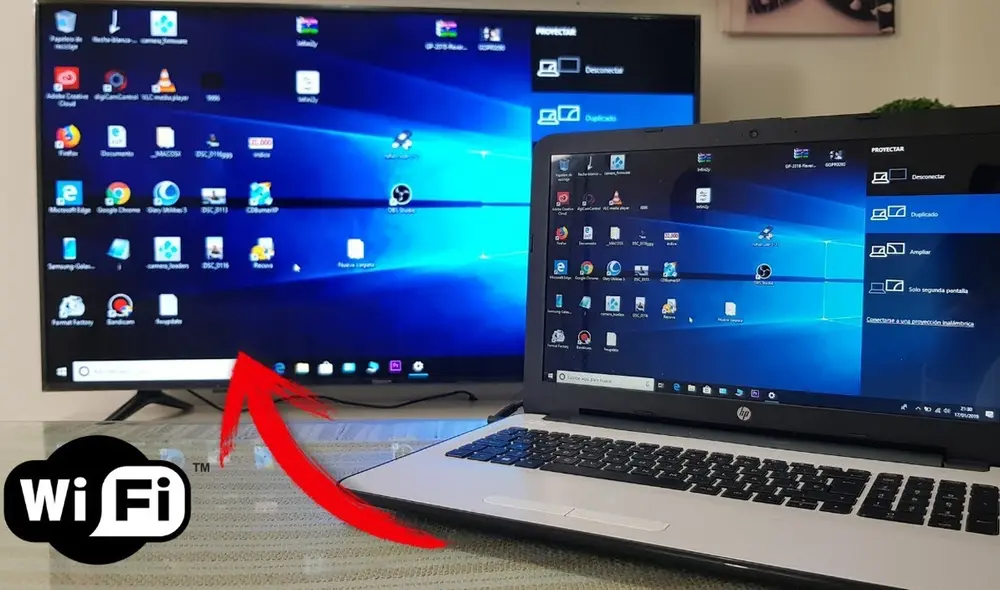
¿Cómo transmitir la pantalla de la PC en un Smart TV?
El Smart TV y la computadora deben estar conectados a una misma red. Conoce aquí todos los detalles.
 La República en Google
Actualmente, la mayoría de móviles, tanto en Android como en iOS, traen la opción para poder compartir o transmitir la pantalla en un televisor (Smart TV). No obstante, también existen ocasiones en las que necesitaremos compartir la pantalla de nuestra computadora en el televisor sin utilizar cables.
Por tal motivo, te vamos a explicar cómo puedes ver la pantalla de tu PC en un Smart TV sin tener que usar cables. Existen dos métodos sencillos que te vamos a detallar a continuación.
¿Cómo transmitir la pantalla de mi PC sin cable?
El Smart TV y la computadora deben estar conectados a una misma red, es decir, conectados al mismo modem router. Se recomienda que se haga vía Wi-Fi, ya que la idea es no utilizar cables. Debes tener Windows 10. Luego sigue estos pasos:
- Clic derecho en el escritorio y luego en configuración de pantalla
- Luego presiona en la pestaña conectarse a una proyección inalámbrica
- Una vez realizado lo anterior, nuestro equipo realizará una búsqueda para encontrar el televisor que, por cierto, ya debería estar encendido y conectado a la red Wi-Fi
- Da clic en conectar. La primera vez, el Smart TV te pedirá permiso si deseas conectarte a la pc o laptop. Aceptas los permisos y listo. Se transmitirán en el televisor tanto el audio como el video.
- Para desconectarte, simplemente sigue los pasos anteriores y luego haz clic en desconectar o simplemente apaga el televisor.
¿Cómo transmitir la pantalla de PC con Chromecast?
Para poder realizar esto es necesario tener disponible la TV, el Chromecast y el ordenador; también debes tener instalado en el mismo el explorador Google Chrome con la última versión. Una vez tengas configurado el Chromecast con tu red Wi-Fi, debes seguir estos pasos para poder compartir la pantalla en la TV.
- Inicia el explorador Google Chrome
- En la parte superior derecha, da clic en los tres puntos en forma vertical
- Desplegará distintas opciones; clic en Enviar
- Si está conectado perfectamente, el Chromecast mostrará el nombre asignado. Da clic en la opción fuentes
- Esta desplegará distintas opciones; selecciona la que dice enviar escritorio
- Automáticamente, mostrará otra ventana preguntando qué pantalla será enviada al Chromecast y si deseas compartir el sonido del computador. Para finalizar, da clic en compartir.