WhatsApp Web: así puedes añadir Paint y editar fotos desde la plataforma [VIDEO]
¿Quieres editar tus imágenes sin necesidad de salir de WhatsApp Web? Aquí te enseñamos el truco que debes aplicar para lograrlo.


 La República en Google
Si bien la mayoría de usuarios de WhatsApp la utilizan en su teléfono Android o en un iPhone, en tiempos de pandemia, el uso de la versión de escritorio ha crecido exponencialmente debido al trabajo remoto y las clases online. Por ello, es importante conocer todos los trucos del servicio de mensajería en su plataforma web.
A diferencia de la versión móvil, en WhatsApp Web no podemos editar fotos antes de enviarlas a un contacto. Sin embargo, este problema puede ser resuelto de forma fácil, añadiendo Paint en la app de mensajería.
¿Cómo añadir Paint en WhatsApp Web?
Aunque no se trata del clásico Paint de Windows, tiene las mismas herramientas y ajustes. Para conseguirlo tienes que instalar una extensión de Google Chrome. Se trata de Paint for WhatsApp Web.

Paint for WhatsApp Web.
Tras instalar esta extensión, notarás que, en el menú principal del navegador, al hacer clic derecho aparecerá un nuevo botón de Paint. Con esta herramienta, podrás recortar tus fotos o añadirles texto sin tener que salir de WhatsApp Web. Estos son los pasos que debes seguir para hacerlo.
-Pulsa en el botón de Editar y compartir con Paint para WhatsApp Web.
-Se abrirá una nueva pestaña de Chrome con todas las características de Paint.
-Edita a tu gusto: haz dibujos, agrega texto, cambia colores o realiza lo que desees.
-Al terminar tu creación, pulsa en el botón Share del lado superior izquierdo.
-Elige los contactos que quieres que reciban esta foto.
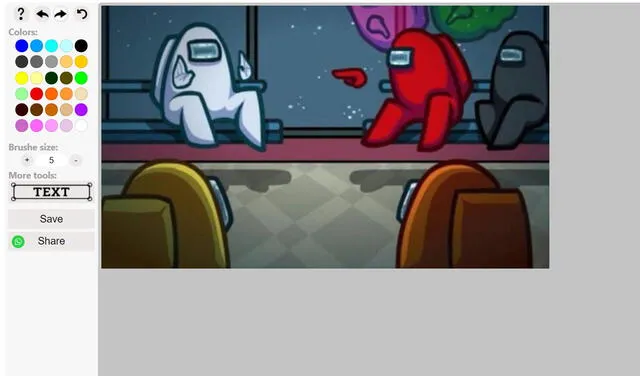
Editar fotos en WhatsApp Web
WhatsApp: ¿cómo convertir tu rostro en un emoji en IOS?
El paso para crear el Memoji desde Apple es muy sencillo. Lo primero es verificar que tu iPhone tenga iOS 13. A continuación, entramos en ‘Mensajes’ y allí tocamos el cuadro de texto para escribir un texto. También podemos ir a una conversación ya existente.
Lo siguiente consiste en pulsar el icono ‘Animoji’ y después deslizar el dedo hacia la derecha y pulsar en Nuevo Memoji >Añadir nuevo Memoji.
En este punto podremos personalizar nuestro avatar con el tono de la piel, el peinado, los ojos y demás. Cuando tengamos nuestro retrato listo, solo hay que darle clic en ‘ok’ y ya tenemos nuestro Memoji para compartirlo en WhatsApp.
Cómo convertir los audios de WhatsApp en mensajes de texto
Miles de usuarios han quedado sorprendidos al saber que existe un método secreto que nos permite convertir en mensajes de texto los audios que nos envían al WhatsApp. Este genial truco puede servirnos de gran ayuda cuando nos encontramos en clases o en una reunión de trabajo y no podemos reproducir las notas de voz que nos llegan.
Para aquellos usuarios que quieren saber el contenido de los mensajes de voz sin tener que escucharlos. Te explicamos el increíble truco que debes aplicar para transcribir a texto lo que nos hayan mandado a WhatsApp de forma sencilla y gratuita.
¿Cómo activar el ‘modo oscuro’ en WhatsApp?
El modo oscuro de WhatsApp reduce que la vista se canse en ambientes de baja luminosidad, y evita momentos incómodas cuando el brillo del teléfono ilumina una habitación, además de que ahorra batería.
En iOS, cambiar los colores de la interfaz no se encuentra disponible en las configuraciones, sino que el modo oscuro de WhatsApp para estos teléfonos se activa automáticamente con la interfaz del sistema. La ruta que debes seguir es: Configuración > Pantalla y brillo > Oscuro. Por ello, este nuevo aspecto solo está disponible en iOS 13.
En Android, es más sencillo activar el modo oscuro de WhatsApp. Solo debes ir a los Ajustes de la aplicación y luego elegir ‘Chats’. Tras esto, pulsar en Tema, donde se mostrarán las opciones claro y oscuro. Este último es el que te permitirá disfrutar de la nueva interfaz.









![Windows 10: cómo evitar que tu PC se actualice automáticamente [VIDEO]](https://imgmedia.larepublica.pe/184x104/larepublica/migration/images/SPFMF2WO75ECHJSYAALP2UA43A.webp)