YouTube: así puedes activar el ‘modo oscuro’ en la plataforma de videos [FOTOS]
¿Quieres ahorrar batería o tener una mejor experiencia cuando uses YouTube? Aquí te explicamos cómo puedes activar el ‘modo oscuro’.


 La República en Google
Cada vez son más las aplicaciones y plataformas que ofrecen la posibilidad de activar un ‘modo oscuro’ o modo nocturno, que torna los colores de fondo es tonos oscuros para evitar molestias en los ojos a la hora de consumir contenido en situaciones de baja iluminación. YouTube es una de las aplicaciones que ya cuenta con este nuevo aspecto y aquí te enseñamos cómo activarla.
‘Modo oscuro’ en la versión web de YouTube
En la versión web de YouTube, el ‘modo oscuro’ se encuentra algo escondido, es posible activarlo de forma sencilla y solo es necesario acceder a ella desde nuestro ordenador mediante Chrome, o cualquier otro navegador.
Solo debes ingresar a la web de YouTube, luego debes dar doble clic en el logo de usuario. Te aparecerá un panel con varias opciones, entre ellas, se encuentra la del ‘modo oscuro’. Solo debes dar clic en la opción mencionada para finalmente presionar y activar el botón ‘tema oscuro’.
‘Modo oscuro’ en la versión móvil
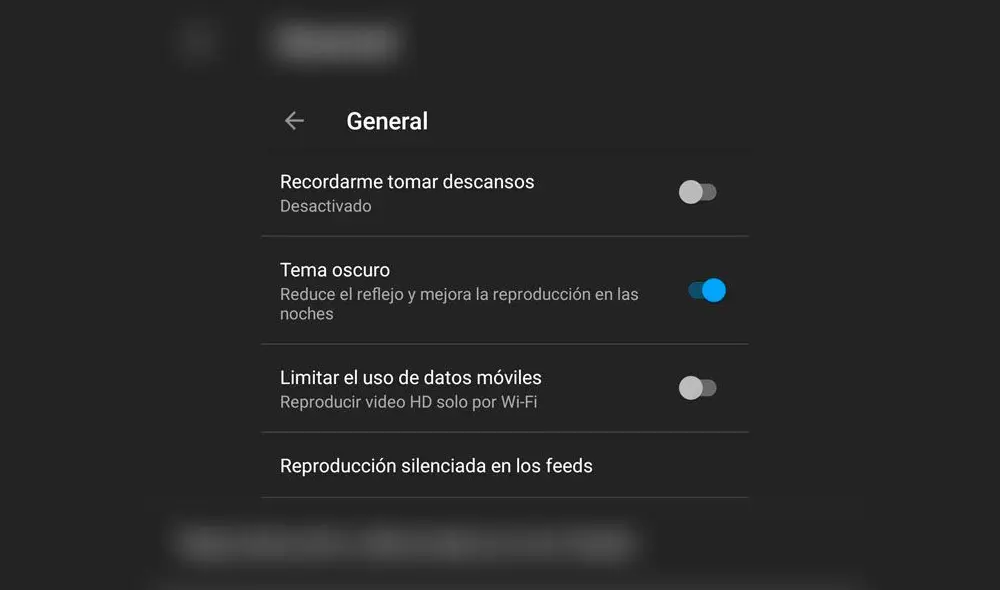
Al igual que en la versión web, para activar el ‘modo oscuro’ en el app de YouTube en tu smartphone, solo tienes que dar clic en el logo de usuario para que te aparezca un panel vertical con opciones.
Ahora debes dar clic en ‘Configuración’, luego en ‘General’, seguido de ‘Tema oscuro’. Al dar clic en esta opción, instantáneamente la app de YouTube cambiará al ‘modo oscuro’ que reduce el reflejo y mejora la reproducción en las noches.
Cómo habilitar el modo oscuro en WhatsApp Web
Para conseguirlo, utilizaremos la nueva función de Google Chrome. Ingresa a WhatsApp Web para vincular tu cuenta. Es importante realizarlo antes de habilitar la nueva interfaz, sino la app no podrá leer el código QR.
Luego coloca en el navegador la ruta chrome://flags/#enable-force-dark. Aparecerá en pantalla la sección ‘Force Dark Mode for Web Contents’, ahí pulsa en el botón ‘Default’ y selecciona la opción ‘Enable’ dentro de la lista desplegable.
Tras esta acción, deberás reiniciar el navegador. Cuando vuelvas a acceder a Chrome, el modo oscuro ya estará activado, transformando los colores de WhatsApp Web en tonos grises y negros.