Wi-Fi Direct: Cómo enviar grandes archivos sin conexión a Internet [FOTOS]
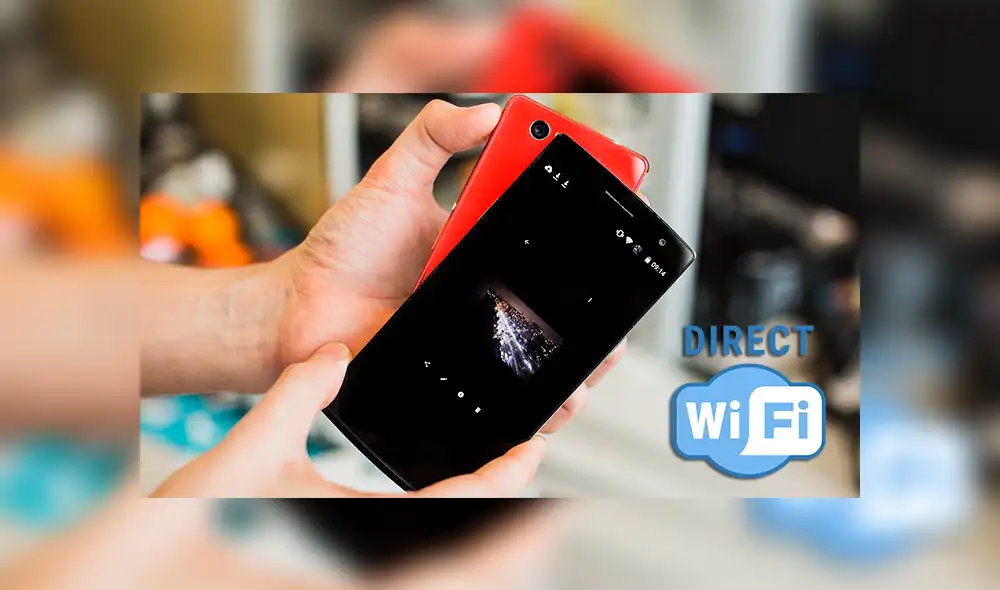
Con Wi-Fi Direct podrás transferir cualquier tipo de archivo entre diferentes dispositivos sin tener que consumir datos de Internet.


 La República en Google
Wi-Fi Direct es una certificación de la Wi-Fi Alliance que permite la conexión inalámbrica entre distintos dispositivos para la transferencia de archivos, la cual fue integrada de forma nativa en todos los teléfonos a partir de Android 4.0.
Este sistema resulta muy útil para enviar archivos sin perder calidad o documentos muy pesados, ya que Wi-Fi Direct es capaz de alcanzar velocidades de transferencia de hasta 250 Mbps, mientras que el Bluetooth 5.0 llega a 2 Mbps.
Cómo activar y configurar Wi-Fi Direct
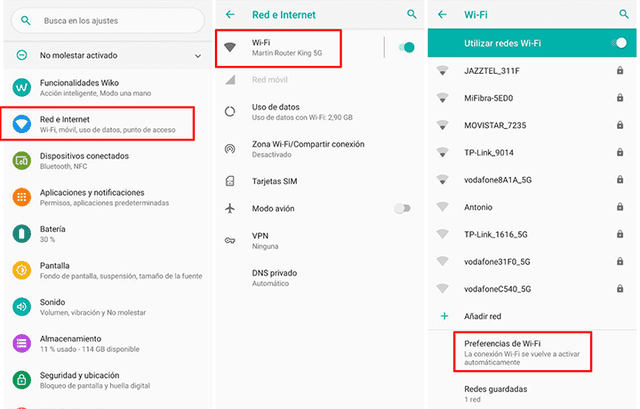
Los pasos a seguir para encontrar los ajustes del Wi-Fi Direct pueden variar dependiendo del modelo de smartphone que dispongas, pero siempre se encuentra dentro del apartado de redes. Ingresa a ‘Ajustes’ y accede a ‘Redes e Internet’, donde tendrás que seleccionar la opción ‘Wi-Fi’. Después, desplázate hasta abajo y pulsa en ‘Preferencias de Wi-Fi’.
Wi-Fi Direct
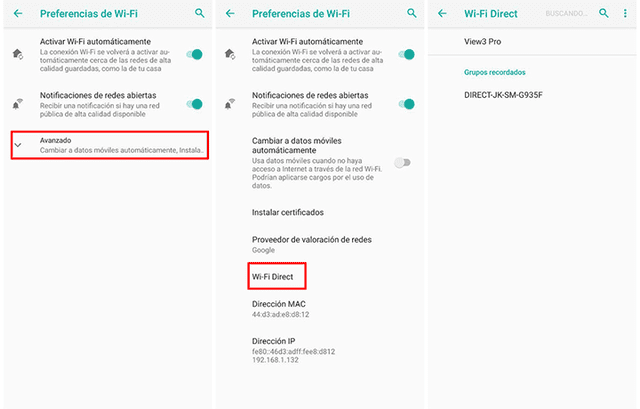
Aquí tendrás que desplegar el menú ‘Avanzado’ para hallar la función ‘Wi-fi Direct’. Una vez ingresemos, el teléfono comenzará a buscar los dispositivos Wi-Fi Direct que se encuentren alrededor y los recopilará en una lista.
Wi-Fi Direct
Cuando quieras establecer conexión con alguno de ellos, solo haz clic en el nombre que aparecerá en el listado y ambos tendrán que confirmar el emparejamiento de los dispositivos.
Cómo enviar archivos por Wi-Fi Direct
Para poder acceder a los beneficios de Wi-Fi Direct, es necesario que ambos dispositivos utilicen una app para transferencia de datos y sea la misma en ambos equipos, tales como Mi Drop, Share It, Send Anywhere, para que el intercambio de archivos se realice de manera exitosa.
Dirígete a la aplicación para mandar archivos instalada en tu smartphone. El emisor deberá seleccionar en ‘Enviar’ y el receptor en ‘Recibir’ y luego selecciona el material que desees enviar para iniciar la transferencia.






![¿Quieres saber si tus auriculares tienen micrófono? Aplica este sencillo truco [VIDEO]](https://imgmedia.larepublica.pe/184x104/larepublica/migration/images/B6B25VCSTVCUHMILHYIDGGSFSU.webp)