¿Te gustaría tener un video o GIF como fondo de pantalla de Windows 10? Sigue estos pasos
Los fondos de pantalla nos acompañan durante gran parte de nuestro día a día y no es mala idea cambiar a algo más interactivo. Descubre cómo hacerlo en Windows 10.
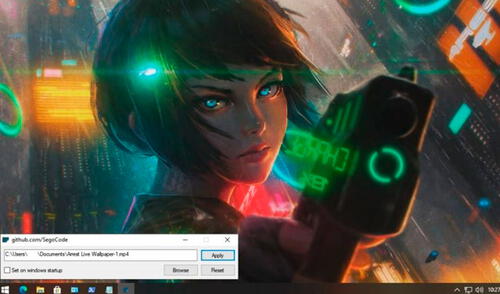
De todas las posibilidades que tenemos en una PC o laptop, quizá una de las más comunes —si se trata de un equipo personal— es el de elegir un fondo de pantalla que nos reciba y despida en cada jornada. En Windows 10, existe un método para no limitarnos a imágenes o presentaciones, y que nos permite convertir videos o GIF en live wallpapers. ¿Te interesa? Te contamos los pasos.
Todo será mediante una aplicación muy útil y fácil de usar llamada AutoWall. Su objetivo es único, y es el de establecer fondos de pantalla animados. El mismo está basado en algunos proyectos de código abierto como Weebp y el reproductor MPV.
Lo mejor de todo es que no necesita instalación, pues se trata de un programa portable, lo que nos da un extra de seguridad, debido a que no compromete demasiados archivos y configuraciones de Windows 10.
Además, soporta distintos formatos video como AVI, MP4, MOV y, por supuesto, GIF, que nos dará bastante flexibilidad a la hora de elegir lo que queramos que aparezca en nuestro escritorio. Eso sí, esta última opción es la recomendada debido a que es un tipo de archivo que suele consumir menos recursos.
Cómo colocar un video o GIF de fondo de pantalla en Windows 10
Sigue estos pasos:
- Descarga este archivo ZIP del repositorio GitHub.
- Una vez descargado, extrae la carpeta resultante en cualquier carpeta de tu PC o laptop (como en la carpeta Documentos, no te recomendamos usar el escritorio).
- Después de extraerlo, entra en la carpeta y da doble clic sobre el ejecutable AutoWall.exe.
- Verás una pequeña ventana aparecer con un espacio para ubicar la ruta de tu video o GIF
- Pulsa sobre el botón Browse
- Ubica el video o GIF en tu computadora
- Da clic en Apply
- Listo, verás el fondo de pantalla en tu escritorio. Si quieres que se quede ahí aun cuando apagues la PC, asegúrate de marcar la casilla Set on Windows startup
¿Dónde conseguir videos y GIF para mi fondo de pantalla?
Si no estás seguro qué video o GIF usar para experimentar con esta herramienta, puedes encontrar varias ideas en portales como Pexels.
Recetas

Tallarines verdes peruanos: receta clásica deliciosa (VIDEO)

Cómo preparar un arroz con pollo tradicional riquísimo (VIDEO)

Sudado de pescado (VIDEO)

Escabeche de pollo receta: fácil y buenazo (VIDEO)
Ofertas

Cineplanet
CINEPLANET: 2 entradas 2D + 2 bebidas grandes + Pop corn gigante. Lunes a Domingo
PRECIO
S/ 47.90
La Bistecca
ALMUERZO O CENA BUFFET + Postre + 1 Ice tea de Hierba luisa en sus 4 LOCALES
PRECIO
S/ 85.90
Panini
Album Mundial 2026 PANINI: Álbum Tapa dura + Paquetón. DELIVERY INCLUIDO en 24 HORAS (Asegura tu pedido)
PRECIO
S/ 49.90
Flying Squirrel Parque de Inflables
FLYING SQUIRREL: 120 Minutos en Jockey Plaza, San Miguel e Independencia.
PRECIO
S/ 22.90