Android: ¿cómo activar las burbujas de chat en tu smartphone?
Gracias a esta función, podrás responder los mensajes de tus contactos mientras utilizas otras apps al mismo tiempo.
- ¿Tienes que hacer una videollamada de trabajo o estudio? Aprende cómo programar y unirte a Google Meet gratis
- ¿Qué pasa si envuelves un celular en papel aluminio? Experto explica por qué ladrones recurren a esta efectiva técnica
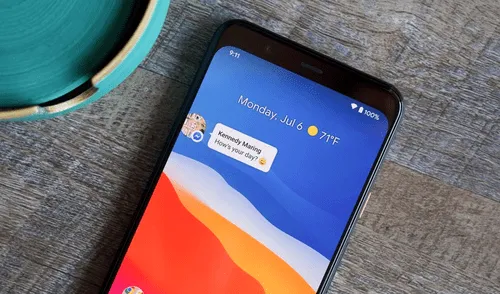
Accede a tus conversaciones en cualquier momento. Con las burbujas de chats de Android, es posible ver y responder los mensajes de tus contactos a través de una ventana flotante, la cual es capaz de aparecer por encima de otras aplicaciones, lo que ayuda a mejorar el multitarea.
¿Cómo habilitar las burbujas de chat en Android?
Si posees un teléfono que ejecuta como sistema operativo Android 11 o versiones posteriores, puedes activar la función con los siguientes pasos:
TE RECOMENDAMOS
OLLANTA HUMALA EN VIVO RESPONDE Y LA TRAMPA DE LÓPEZ ALIAGA | SIN GUION CON ROSA MARÍA PALACIOS
- Ingresa al panel de ajustes de tu smartphone
- Dirígete al apartado de notificaciones
- Selecciona la función burbujas.
Tras activar la función, cada vez que recibas una notificación de aplicaciones de mensajería compatibles como Facebook Messenger, Telegram, Skype o Google Mensajes, mostrará el ícono de burbujas de chat en la esquina inferior derecha.
Al presionarlo, la conversación pasará a convertirse en una ventana flotante dentro de la pantalla de tu dispositivo, la cual podrás arrastrar y ubicar en cualquier lateral que desees. De esta manera, se irán agrupando todos los chats de los contactos que te escriban.
Cómo lucen las burbujas de chat. Foto: Cnet
Para configurar la burbuja de una determinada aplicación, pulsa el botón gestionar que aparecerá en la parte inferior de la ventana emergente. Desde ahí tendrás la posibilidad de escoger entre las siguientes opciones:
- Todas las conversaciones pueden mostrarse en burbujas
- Las conversaciones elegidas pueden mostrarse en burbujas
- No crear burbujas.
Si quieres eliminar las burbujas de chats de tu pantalla, lo único que debes hacer es arrastrarlas hasta la parte inferior, donde aparecerá un símbolo de X.
Recetas

Tallarines verdes peruanos: receta clásica deliciosa (VIDEO)

Cómo preparar un arroz con pollo tradicional riquísimo (VIDEO)

Sudado de pescado (VIDEO)

Escabeche de pollo receta: fácil y buenazo (VIDEO)
Ofertas

La Bistecca
Buffet Almuerzo o Cena + Postre + 1 Bebida (Ice Tea )en sus 4 locales
PRECIO
S/ 85.90
Cinemark
Cinemark: 2 Entradas + 2 gaseosas + cancha grande o mediana según elijas (validación ONLINE o física)
PRECIO
S/ 45.90La Bistecca
Buffet Almuerzo o Cena + Postre + 1 Bebida (Ice Tea )en sus 4 locales
PRECIO
S/ 85.90
Paradox Park
Paradox Park: Parque inmersivo donde Roma, Egipto y Grecia cobran vida con juegos, shows, etc
PRECIO
S/ 89.00