¿Cómo bloquear tu teléfono Android si se pierde o te lo roban para que no accedan a tus datos?
Gracias a este truco podrás evitar que desconocidos o algún delincuente pueda usar tus redes sociales o cuentas bancarias.
 La República en Google
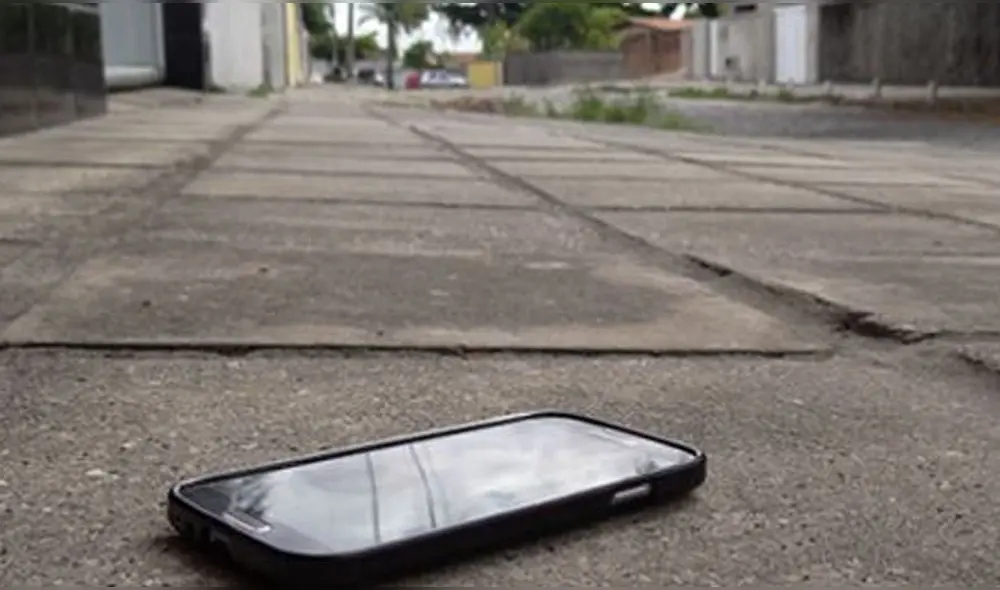
Cuando uno ya no tiene su teléfono, ya sea porque se le perdió o porque sufrió un robo, lo primero que se suele hacer es intentar localizarlo con el servicio GPS que ofrece el sistema operativo. No obstante, muchos pasan por alto la necesidad de bloquear el acceso al equipo para que terceros no puedan manipularlo y, con ello, acceder a la información personal que se almacena. En esta nota, te contamos cómo utilizar tu cuenta Google para inhabilitar tu smartphone Android con pocos pasos a seguir.
Es importante que sepas que el bloqueo no evita que lo puedas localizar, sin embargo, la persona que lo encuentre será incapaz de ingresar al menú de inicio. Además, será posible mostrar un mensaje o un número en la pantalla para que el que lo tenga te pueda contactar cuanto antes.
Si has registrado tu cuenta de Google en tu dispositivo móvil, puedes optar por la herramienta Encontrar mi dispositivo de Google sin la necesidad de haber instalado la app. Cuando ya no tengas al alcance tu equipo, tendrás que entrar en la web de la función mencionada para ubicar el aparato y proceder con su bloqueo.
¿Cómo bloquear tu teléfono?
Primero deberás entrar en Encontrar mi dispositivo desde un dispositivo o tu PC, para así iniciar sesión con tu cuenta de Google. Tras ello, para inhabilitarlo, sigue estas indicaciones:
- Selecciona el dispositivo en la barra superior.
- En la ventana desplegable, pulsa en el nombre del teléfono.
- Haz clic en ‘Bloquear dispositivo’.
- Si lo deseas, escribe un mensaje o un número de teléfono que aparecerá en la pantalla de bloqueo.
- Toca en ‘Bloquear dispositivo’.
Y listo, así habrás bloqueado el acceso de cualquier persona al smartphone. No obstante, en caso lo encuentres, podrás reactivarlo con tu PIN, contraseña o patrón que estableciste.