¿Pierdes el puntero del mouse fácilmente? Windows tiene un truco para hallarlo en segundos
Si la pantalla de tu computadora es muy grande y tardas en encontrar el puntero del mouse, este truco de Windows te será de mucha ayuda.
 La República en Google
Hace algunos años, los monitores de las computadoras no eran tan grandes, por lo que encontrar el puntero de nuestro mouse era una tarea bastante sencilla. Sin embargo, conforme ha pasado el tiempo, las pantallas han incrementado su tamaño, lo que ha provocado que a muchas personas les cueste localizar este elemento. ¿Qué hacer al respecto?
Para encontrar el puntero del mouse, basta con mover el ratón de nuestra computadora. Aunque este método suele funcionar en la mayoría de PC's de escritorio y laptops, no siempre es efectivo, sobre todo si utilizamos una o varias pantallas de gran tamaño. Por suerte, Windows tiene la solución a este problema y es más fácil de lo que imaginas.
Tiembla Magis TV: Elon Musk anuncia X TV, su nueva plataforma gratuita que podrás ver en tu Smart TV

¿Cómo encontrar el puntero fácilmente?
Actualmente, existen dos formas de localizar el puntero de tu mouse. La primera no requiere la instalación de ningún software adicional en tu computadora, mientras que la segunda sí necesita descargar un programa. Vale resaltar que no debes preocuparte de su procedencia, ya que fue desarrollado por la propia Microsoft. Te enseñaremos ambos métodos.
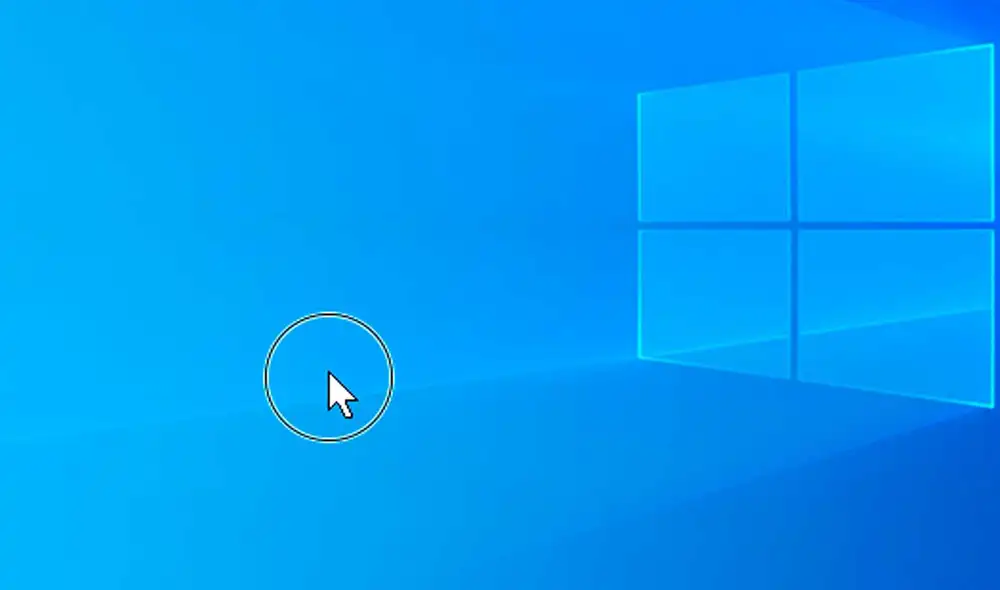
Si tienes una computadora con Windows 11 o Windows 10, debes saber que tu equipo tiene una función nativa (preinstalada por defecto) que resaltará el puntero del mouse cuando pulses la tecla Ctrl. Es decir, cada vez que presiones este botón en tu teclado, un circulo de color negro saldrá en la pantalla y nos indicará la ubicación.
Aunque la animación durará poco más de un segundo, será tiempo suficiente para que podamos localizar el puntero con la vista. El problema con esta función es que viene desactivada por defecto, así que nosotros tenemos que entrar a los ajustes de Windows y habilitarla. Vamos a enseñarte los pasos para que tu lo hagas en tu propia computadora:
- Ingresa a la Configuración de Windows
- Entra al apartado Bluetooth y dispositivos.
- Dirígete a la sección Mouse.
- Ve hasta Opciones de configuración relacionadas
- Ahí encontrarás la opción Configuración adicional del mouse.
- Al entrar, aparecerá una pequeña ventana con varias pestañas
- Elige la pestaña Opciones de puntero
- Finalmente, marca la casilla "Mostrar la ubicación del puntero al presionar la tecla Ctrl"
¿Tienes un Smart TV en casa? Así podrás acceder a los contenidos que están bloqueados en tu país

¿Cuál es el segundo método?
El método anterior es bastante efectivo; sin embargo, para muchas personas no es suficiente. Si formas parte de este grupo, debes saber que la compañía de Bill Gates diseño un programa (Power Toys) que también sirve para encontrar el puntero de nuestro mouse. Para poder usarlo, tendremos que descargarlo desde la Microsoft Store.
Una vez que hayas instalado PowerToys en tu computadora, localizar el puntero del mouse será mucho más fácil. Solo necesitarás presionar dos veces la tecla Ctrl (izquierda). Al hacerlo, la pantalla se oscurecerá y aparecerá un círculo iluminado alrededor del puntero. Después de encontrarlo, solo tienes que hacer clic para volver a la vista normal.