¿Cómo conectar un smartphone a una red Wi-Fi sin tener que usar la contraseña?: es rápido y muy sencillo
No siempre es necesario colocar la contraseña. Pocas personas saben que existen varias formas de conectar tu teléfono a una red Wi-Fi sin saber el password.
 La República en Google
Conectar un celular a nuestra red Wi-Fi es un proceso muy sencillo. Basta con buscar la red en nuestro teléfono inteligente e introducir la clave correcta. Luego de unos segundos, el smartphone establecerá la conexión y podremos acceder a internet sin problemas. Esto nos permitirá navegar por páginas web, reproducir videos en YouTube, chatear a través de apps de mensajería como WhatsApp, entre otras opciones.
En la actualidad, existen varias formas de conectarnos a nuestra red Wi-Fi sin necesidad de introducir la contraseña manualmente. Esto puede sernos de mucha ayuda, en caso tengamos visitas que nos pidan conectar sus smartphones, tablets, laptops u otros dispositivos a nuestra red. De esta manera, podrán conectarse a internet, sin necesidad de conocer nuestra clave privada.
Dejó Microsoft tras 13 años para cumplir su sueño: hoy es multimillonario y dueño de un imperio

¿Cómo conectarse a una red Wi-Fi sin la contraseña?
La forma más rápida y sencilla de conectarnos a nuestra red Wi-Fi sin tener que usar la contraseña es mediante el escaneo de un código QR, que suele venir en la mayoría de los routers. Solo es necesario abrir la cámara del celular o tablet para escanearlo, y en cuestión de segundos el dispositivo se conectará a internet, como si se hubiera ingresado la clave manualmente.
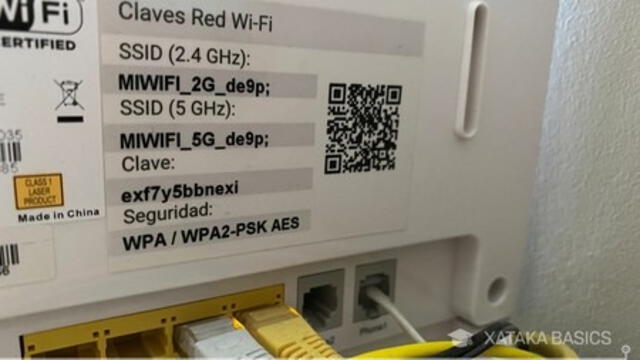
Así luce el código QR de los router. Foto: Xataka
Este método no funcionará si cambiaste la contraseña predeterminada o si el router está en un lugar al que no quieres que tus visitas accedan, como tu habitación. Afortunadamente, puedes generar y compartir un código QR actualizado directamente desde tu teléfono. Así, tus invitados solo necesitarán escanear ese código para que sus dispositivos se conecten a tu red Wi-Fi. ¿Cómo hacerlo?

Lo que debes hacer tú:
- En tu smartphone (que debe estar conectado al internet de tu casa) pulsa el ícono de Wi-Fi por unos segundos.
- Aparecerá tu red actual y al costado un engranaje.
- Entra al engranaje para ver las opciones de tu wifi.
- Verás un botón llamado 'código QR', tienes que presionarlo.
- Al hacerlo, en la pantalla de tu celular aparecerá el código QR.
Lo que debe hacer tu amigo o familiar:
- Mantener pulsado el ícono de wifi de tu teléfono.
- En la esquina superior derecha aparecerá el ícono de un código QR.
- Al presionarlo activarás la cámara de tu celular.
- Ahora escanea el código QR del dueño de la casa.
- Eso sería todo. Te habrás conectado al Wi-Fi.
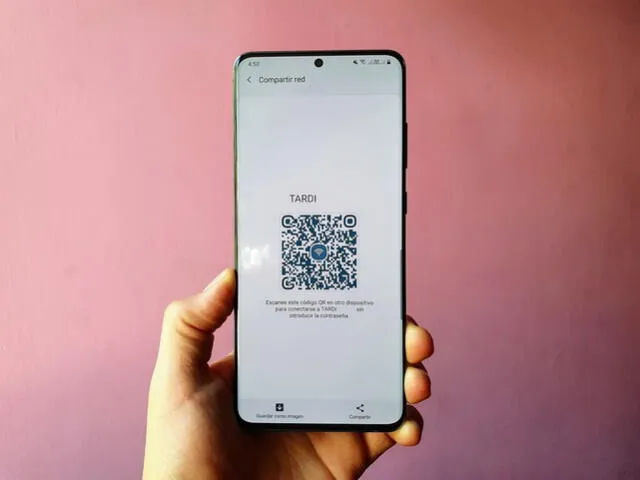
Puedes mostrar el código QR del router en tu smartphone. Foto: Xataka
¿Sabías que puedes eliminar la contraseña temporalmente?
Todos los routers cuentan con un botón llamado WPS (Wi-Fi Protected Setup), el cual nos permite desactivar temporalmente la necesidad de ingresar una contraseña. Basta con presionarlo una vez para que cualquier smartphone, tablet, laptop u otro dispositivo se conecte a nuestra red Wi-Fi, sin necesidad de introducir la clave o escanear un código QR.
Esta función puede activarse si planeas recibir muchos invitados, ya que te ahorrará el proceso de compartir la contraseña con cada uno o pedirles que escaneen un código QR, pues el Wi-Fi estará libre temporalmente. Una vez que tus invitados se retiren, solo necesitas desactivar el WPS para que tu router vuelva a requerir la clave de acceso.