¿Quieres hacer una captura de pantalla sin teclado? Aprende cómo hacerlo en Windows y Mac
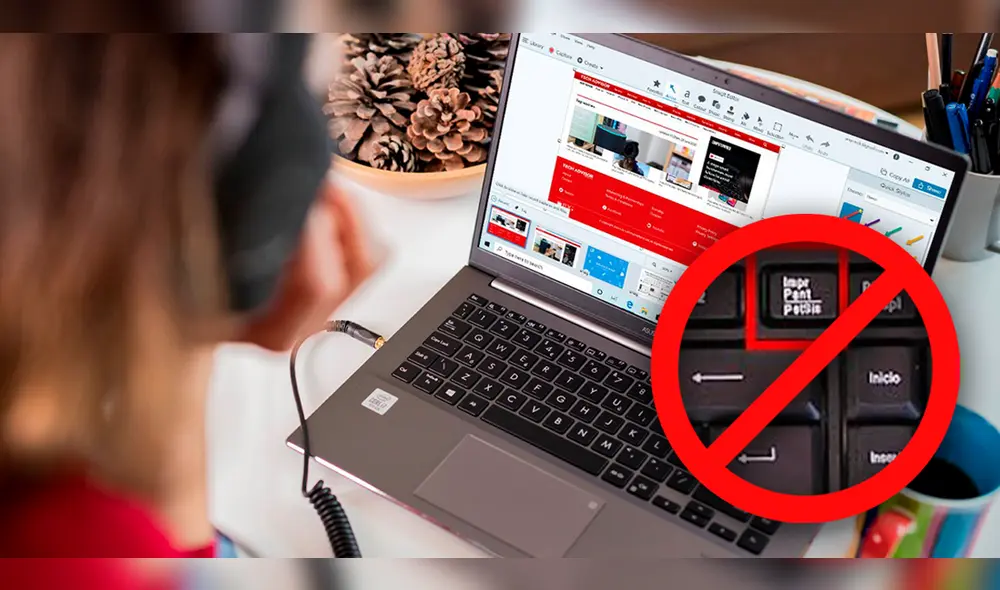
Esta acción solo toma unos segundos usualmente se realiza con el teclado, pero existen formas muy sencillas de realizar una captura de pantalla solo con el mouse.
 La República en Google
Si se desconectó o descompuso el teclado de tu computadora, no tienes como solucionarlo y necesitas tomar una captura de pantalla con urgencia, debes saber que, para tu buena suerte, existe una manera fácil y rápida de tomar screenshot sin necesidad de usar las teclas de la máquina. Esta función no requiere de la instalación previa de un programa. Al contrario, se utilizará una herramienta que está incorporada en su sistema operativo, la cual incluso permite tomar instantáneas de áreas específicas de la pantalla.

¿Cómo hacer una captura de pantalla en Windows sin el teclado?
Si deseas tomar la captura de pantalla desde una PC Windows, debes saber que la herramienta lleva el nombre de "Recorte y anotación" y permite tomar capturas de pantalla a áreas específicas de la pantalla o directamente de toda la pantalla.
- Para encontrarla, solo debes dar clic en 'Inicio' en la parte inferior izquierda de la pantalla y buscar el nombre de la extensión.
- Al encontrarla, le damos clic y una vez abierta, presionamos en el apartado 'Nuevo' que tiene un emoticón de tijeras y se encuentra en la parte superior izquierda de la ventana.
- Esta opción nos posibilitará el seleccionar un área de la pantalla y, cuando lo hagamos, se habilitará una nueva ventana en donde podremos guardar la imagen capturada o editarla.
¿Cómo hacer una captura de pantalla en Mac sin el teclado?
En caso te encuentras conectado a una PC Mac, debes tener en cuenta que el procedimiento es bastante similar al que realizarías en una PC Windows, pero la diferencia aquí radica en que deberás abrir una herramienta que lleva el nombre de 'Finder' ubicado en el Dock.
- En la barra superior del menú de Finder, daremos clic en 'Ir'. Ahí, se abrirá un nuevo menú con varias opciones. Seleccionaremos la que dice 'Aplicaciones'.
- Cuando se abra la carpeta 'Aplicaciones'. daremos doble clic en la carpeta 'Utilidades' y, finalmente, buscaremos la aplicación llamada 'Captura de pantalla'.
- Una vez abierta la aplicación 'Captura de pantalla', veremos una pequeña barra de herramientas en la parte inferior de la pantalla con la que podremos configurar la herramienta para tomar una instantánea a la parte de la pantalla que deseemos.
¿Cómo hacer una captura de pantalla con teclado Windows?
El método más sencillo para capturar la pantalla desde una PC Windows con el teclado es pulsar la tecla Impr Pant. De manera automática, la gráfica se guardará en el portapapeles y deberás colocarla en un programa de edición como Paint o Photoshop para proceder a guardarla.
- Para proceder con el guardado de la imagen, debes presionar la combinación de teclas Ctrl + V sobre un nuevo archivo o también la puedes pegar dando clic derecho en el mouse y seleccionando la opción 'Pegar'.

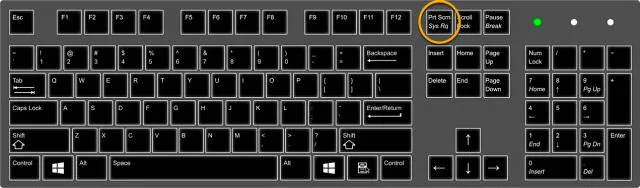
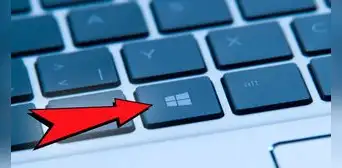
Ubicación de la tecla Impr Pant o Prt Scn en el teclado de una PC. Foto: AVG
- Selecciona archivo y luego guardar como para elegir dónde guardarás la captura.
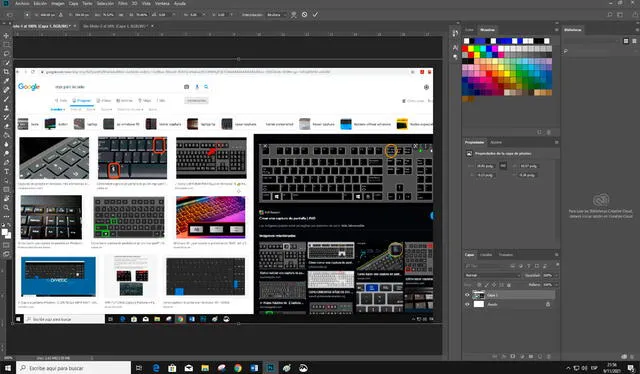
Programas como Photoshop te permitirán editar la captura de pantalla como más gustes. Foto: captura de Photoshop / Google
¿Cómo hacer una captura de pantalla con teclado Mac?
Si te encuentras instalado en una computadora de Apple o Mac, puedes hacer una captura de toda la pantalla pulsando las teclas Mayús + Comando + 3.
Para capturar solo una parte de la pantalla, deberás presionar Mayús + Comando + 4. Así, aparecerá una cruz que deberás arrastrar para seleccionar el área a capturar. Para mover la selección, deberás mantener presionada la barra espaciadora.
En caso gustes capturar una ventana, tendrás que pulsar Mayús + Comando + 4 + barra espaciadora y darle clic a la ventana o menú. Las capturas de pantalla en Mac se guardan de forma predeterminada en el escritorio.