¿Cómo activar el modo oscuro de Twitter en Android, iPhone y en la web?
Si quieres personalizar más tu perfil de Twitter, entonces debes aprender el sencillo truco que te ayudará a poner su interfaz en modo oscuro.

 La República en Google
Twitter es una red social y un servicio de microblogging para la comunicación en tiempo real utilizado por millones de personas en el mundo. Aunque es muy popular, pocos usuarios conocen las funcionalidades que nos ofrece la plataforma. Uno de sus métodos nos permite activar el modo oscuro tanto en su versión para Android, iPhone o en la web. Aquí te contamos cómo puedes hacerlo.
Por defecto, Twitter establece su modo predeterminado que emplea un fondo blanco y texto negro. Sin embargo, también es posible activar el modo oscuro en cualquier versión plataforma. Este distingue entre dos opciones: modo noche clara y modo noche oscura.
Para activar el modo oscuro en Twitter no es necesario recurrir a la instalación o descarga de aplicaciones extrañas que puedan poner en peligro la información y datos que tienes guardada en tu smartphone.
¿Quieres saber cómo poner Twitter en modo oscuro?
Esta opción le dará a tu aplicación un aspecto completamente distinto y exigirá menos a tus ojos cuando lo uses por la noche o en entornos oscuros. Además, también notarás que hay un mejor rendimiento de tu batería si lo tienes activado. Sigue estas instrucciones:
El modo oscuro en la web
- Ingresa a Twitter desde el navegador.
- En el menú lateral que tenemos en la parte izquierda de la pantalla tendremos que hacer clic en ‘Más opciones’ y a continuación en ‘Configuración y privacidad’.
- Esto nos llevará a otro menú en el que tendremos que dar clic en ‘Accesibilidad, pantallas e idiomas’ y buscar la opción ‘Mostrar’.
- Luego, encontraremos cómo personalizar nuestra cuenta con los colores y el tamaño de fuente que prefiramos, pero lo principal es que en ‘Fondo de imagen’ tenemos las distintas opciones para poner la página en modo ‘Noche clara’ o ‘Noche oscura’.
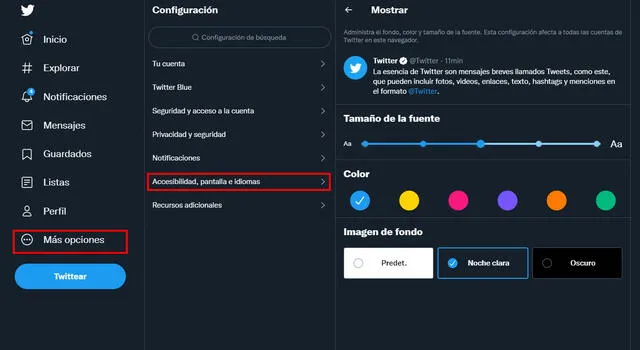
El modo oscuro de Twitter en la web. Foto: captura LR
El modo oscuro en Android e iOS
- Ingresa a Twitter desde tu teléfono
- Da clic en tu Foto de perfil
- Pulsa sobre Configuración y privacidad
- Luego ingresa a Accesibilidad, pantalla e idiomas
- Ingresa al apartado Pantalla y pulsa sobre Mostrar
- Activa la opción Modo oscuro y elige entre Noche clara o Noche oscura.
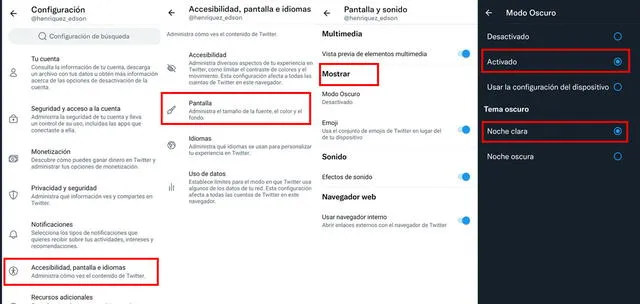
El modo oscuro de Twitter en Android e iOS. Foto: composición LR