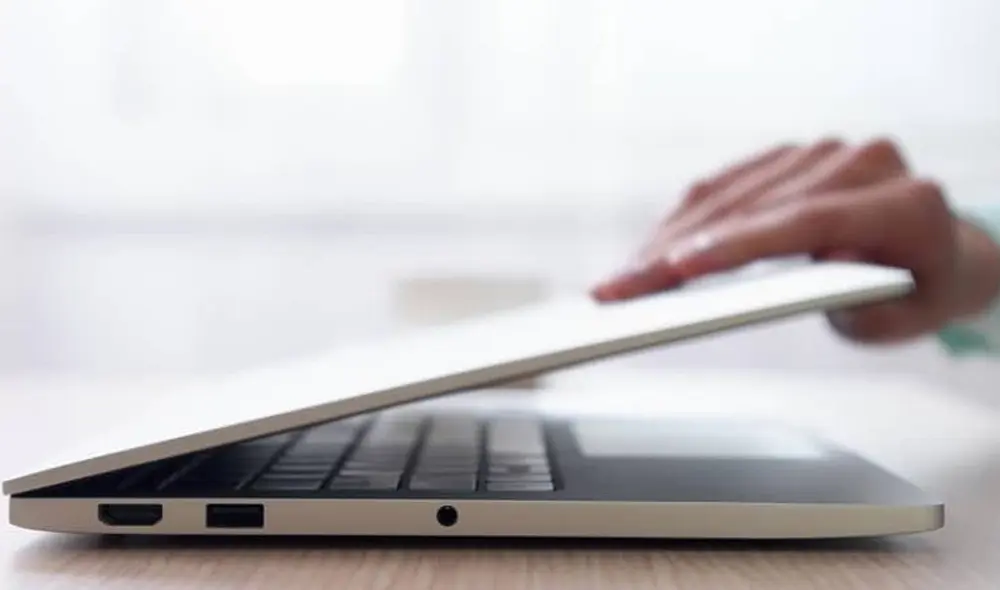
Laptop: te enseñamos cómo cerrar la tapa sin que se apague el monitor
Si quieres evitar que tu laptop entre en suspensión o que se apague al cerrar la tapa, entonces debes conocer el truco que te ayudará a hacerlo.
 La República en Google
En tiempos de pandemia, la laptop se ha convertido en una herramienta importante para el trabajo remoto y las clases online. Asimismo, existen ocasiones en la que necesitamos conectar nuestra portátil a un monitor o nuestro Smart TV, ya sea por una videollamada o porque queremos ver una película. No obstante, lo que estamos viendo se puede ver interrumpido cuando cerramos la tapa del equipo. ¿Cómo podemos evitarlo? Conoce aquí qué debes hacer.
¿Por qué al cerrar la tapa de la laptop se suspende o se apaga? Esto ocurre debido a los parámetros configurados en el sistema operativo para el ahorro de energía, para evitar el desgaste innecesario del equipo y cuidar la salud de la batería de tu portátil.
Quizás debido a tu trabajo o por otras razones, necesites que tu equipo no se suspenda ni se apague al cerrar la pantalla. Muchas veces se pueden realizar tareas sin necesidad de utilizar la pantalla, pero sí necesitamos que nuestro portátil siga activo.
¿Cómo evitar que mi laptop se apague o suspenda al cerrar la tapa?
Si no deseas que tu laptop se suspenda o apague cuando cierras la tapa, debes saber que no es necesario la instalación de ningún programa extraño, ya que puedes hacerlo desde la configuración desde el Panel de control de Windows. Solo debes seguir las siguientes instrucciones:
- Accede al Panel de control de Windows
- Ve a Hardware y sonido
- Abre Opciones de energía. Verás una ventana con varias y además del lado izquierdo de la pantalla encontrarás distintos menús
- Abre el menú Elegir el comportamiento del cierre de la tapa
- Da clic sobre Al cerrar la tapa y se abrirá el menú de opciones, de allí escoge lo que quieres que suceda cuando el equipo está usando la batería. La opción por defecto es ‘Suspender’, pero puedes cambiarla por otra si lo deseas. Puedes escoger entre Hibernar, Apagar y No hacer nada.
- Vuelve a la opción Al cerrar la tapa y elige lo que quieres que suceda cuando el equipo está conectado a la energía eléctrica: Suspender, Hibernar, Apagar, No hacer nada. Si das clic en la opción ‘No hacer nada’, el equipo no se suspenderá ni apagará al cerrar la tapa.
- Dale un clic sobre el botón Guardar cambios y, automáticamente, quedarán los nuevos ajustes guardados
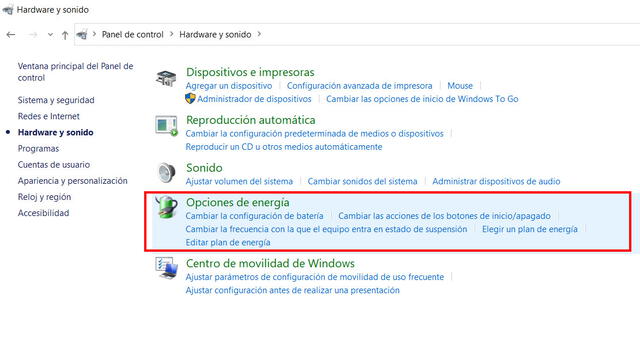
Panel de control de Windows 10. Foto: captura Windows 10
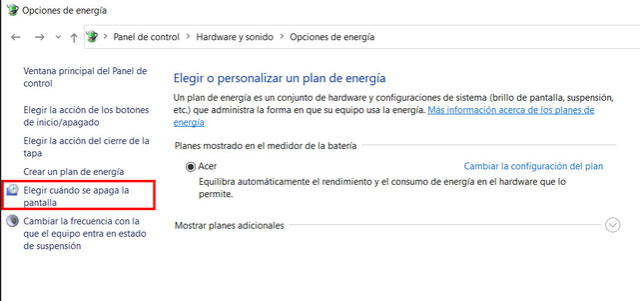
Configuración de energía de Windows 10. Foto: captura Windows
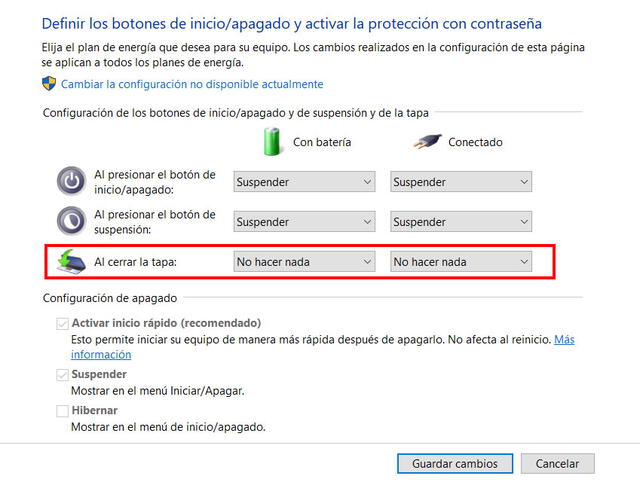
Configurar al cerrar la tapa. Foto: Windows 10
Cómo bloquear la actualización a Windows 11
Si bien Windows 11 representa todo un paso evolutivo en la disposición gráfica y estructural de los sistemas operativos de escritorio, todavía son muchos los que resisten a creerlo necesario, al menos en su estado actual.
Si eres uno de los que desea quedarse todavía más tiempo en Windows 10 y quieres evitar cualquier incidente que actualice tu PC a Windows 11, puedes recurrir a este truco:
- Presiona las teclas Windows + R en el escritorio para acceder al comando Ejecutar (Run).
- En el espacio en blanco, escribe “regedit” (sin comillas).
- En la ventana resultante, navega a HKEY_LOCAL_MACHINE/SOFTWARE/Policies/Microsoft/Windows/Windows Update.
- En la parte derecha de la ventana, da click derecho y selecciona Nuevo > Valor de DWORD (32 bits). A continuación, asígnale un valor de 1.
- En la misma ventana, da clic derecho y selecciona Nuevo > Valor de cadena. Nómbralo: “TargetReleaseVersionInfo” (sin comillas) y como valor coloca “21H1″ (también sin comillas).
- Verás tres elementos creados en la ventana. Cierra el editor y reinicia tu PC.
- Listo, ahora toda actualización a cualquier versión posterior de Windows será bloqueada automáticamente.