¿Cómo proyectar la pantalla de tu smartphone en una laptop o computadora?
Conoce aquí este truco con el que podrás conectar tu celular a cualquier ordenador para proyectar tu contenido e información.
 La República en Google
Los celulares, al igual que los dispositivos móviles como las tablets, se han vuelto nuestro principal aliado para poder desarrollar nuestras labores o estudios del día a día, reemplazando a nuestras computadoras o laptops.
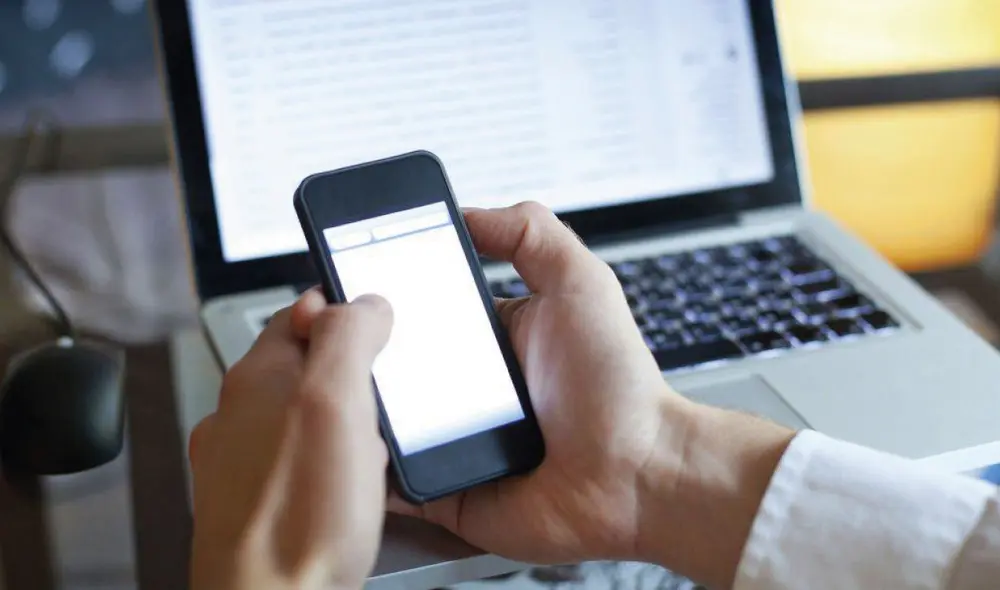
Entre las funciones más útiles que tiene un equipo Android o smartphone está la posibilidad de proyectar la pantalla en un ordenador con el fin de mostrar nuestra información en un espacio visual más grande.
Son pocos los usuarios que conocen los pasos para poner en curso esta herramienta. Por suerte, existe un truco sencillo para poder realizar esta compatibilidad inalámbrica entre los equipos, el cual te explicaremos detalladamente en esta nota.
Guía sencilla para proyectar la pantalla de tu celular en una laptop:
Antes de seguir los siguientes pasos, recuerda que para que el truco funcione correctamente deben estar conectados tu dispositivo móvil y ordenador a la misma red WiFi.
- Lo primero que deberás hacer es ingresar a Play Store, la tienda virtual de Google para smartphones.
- Busca, descarga e instala la aplicación AirDroid.
- Una vez que la app esté instalada, das los permisos correspondientes para que acceda a tus documentos.
- Luego, deberás ingresar a la página de AirDroid Web por medio de este enlace.
- Inicias la sesión que tienes en el aplicativo y, finalmente, escaneas el código QR de tu dispositivo.
- Y listo, podrás ver la aa de tu celular y todos los archivos que desees en la PC o laptop que hayas elegido.