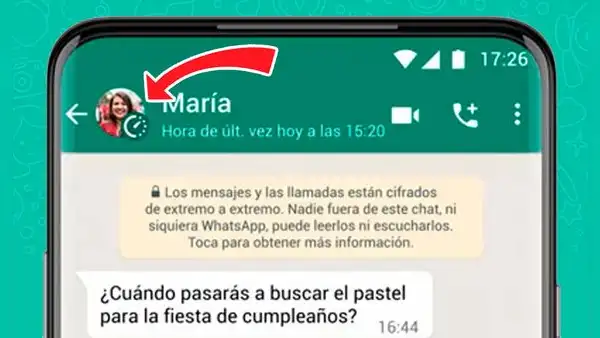
WhatsApp: ¿cómo mostrar la foto de un contacto en el ícono de notificación de tu celular?
Este truco de WhatsApp te ahorrará bastante tiempo cuando quieras ver quién te habla, con tan solo ver la parte superior de tu smartphone.

 La República en Google
WhatsApp continúa siendo la app de mensajería preferida por millones de personas en el mundo, debido a las facilidades que ofrece a los usuarios para comunicarse con sus contactos. La red social, por medio de sus actualizaciones, agrega elementos que son poco comunes para la mayoría, ya sea por su complejidad o por la poca repercusión que tienen en la web.
Hace poco se reveló un truco secreto con el que las personas que tienen smartphone puedan recibir la notificación del aplicativo con el ícono de este y también la imagen del emisor del mensaje. Para muchos, esta novedad puede ser mínima, pero ayuda a aquellos que solo desean prender la pantalla de su equipo para ver quien le ha escrito.
En esta nota te explicaremos, mediante una guía sencilla, el paso a paso para poder poner la foto de un contacto en la notificación convirtiéndolo en prioritario, sin tener que descargar alguna aplicación o extensión adicional. Asimismo, es necesario mencionar que para que funcione el truco, se debe tener Android 11 o una versión posterior.
¿Cómo mostrar la foto de un contacto en el ícono de notificación de tu celular?
- Lo primero que debes hacer es establecer a un contacto como prioritario.
- Esto se hace deslizando para abajo tu pantalla, donde verás las diferentes notificaciones que llegaron a tu equipo.
- Cuando ubiques la notificación de un contacto en específico, lo pulsas prolongadamente hasta que te salga un cuadro pequeño de configuraciones.
- En la lista de ajustes, podrás marcar la prioridad de la conversación que desees. Saldrá con el nombre Importante y deberás seleccionar opción Prioridad.
- Finalmente, verificas que el contacto haya sido agregado como prioritario en la app.
- Y listo, de ahora en adelante las notificaciones de ese contacto te aparecerán con el ícono de WhatsApp y su foto de perfil.