Gmail: ahora puedes reunirte por videollamada con tus contactos vía Google Calendar
Antes debías enviar un enlace a cada persona para hacer una videollamada, pero esta nueva actualización de Gmail hará todo más sencillo.
- ¿Te acaban de hackear? Estos son los pasos que debes seguir en los primeros 15 minutos
- ¿Cada cuánto debes darle mantenimiento a tu PC y por qué es tan necesario hacerlo?


Si has usado la aplicación para reuniones virtuales de Google, llamada Google Meet, sabrás lo tedioso que resultaba tener que enviar el enlace de forma separada o a través de otras aplicaciones como WhatsApp o Facebook Messenger a tus contactos. No obstante, si tienes a tus colegas agendados en Gmail, ahora te será posible crear una videollamada con ellos sin tener que mandarles el link. ¿Quieres saber cómo es posible? Sigue leyendo.
El trabajo remoto ha generado avances y actualizaciones entre las aplicaciones y redes sociales más usadas por los peruanos y el resto del mundo. Google es una de ellas, con servicios como Gmail, Google Calendar y Google Meet a la vanguardia de las modalidades de trabajo y estudio virtuales.
TE RECOMENDAMOS
OLLANTA HUMALA EN VIVO RESPONDE Y LA TRAMPA DE LÓPEZ ALIAGA | SIN GUION CON ROSA MARÍA PALACIOS
¿Cómo programar una videollamada con tus contactos de Gmail en Google Calendar?
Debes saber que este método funciona mejor hecho desde un ordenador o una laptop. Así que lo primero que debes hacer es ingresar a tu cuenta Gmail y asegurarte de tener a las personas con las que quieres reunirte ya agendadas en tu lista de contactos en la aplicación.
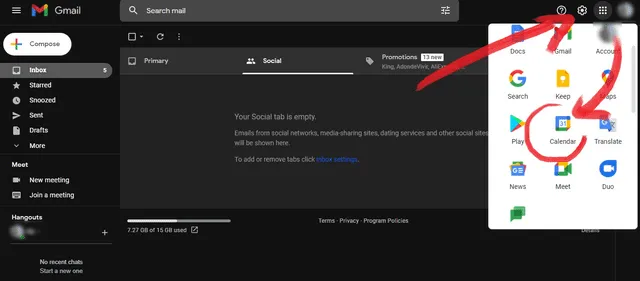
Sigue estos pasos para agendar una videollamada en Google Meets con tus contactos de Gmail. Foto: La República.
- Una vez dentro de tu cuenta Gmail, ubica y dale clic al ícono con forma de cuadrado hecho con puntos. Está en la esquina superior derecha de tu pantalla
- Se desplegará un menú de opciones con varias aplicaciones ofrecidas por Google. No obstante, la que te interesa es Google Calendar. Dale clic
- La plataforma Calendario de Google se abrirá
- Busca la opción de crear, la cual usualmente está posicionada en el extremo izquierdo de la pantalla y está acompañada por un ícono de + con los colores de Google
- Pulsa esa opción y presta atención a la ventana que se abrirá. Ahí deberás introducir todos los detalles que te pide la aplicación
- En la sección de invitados, ingresa los nombres de tus contactos que habías guardado en tu Gmail en los pasos anteriores
- Lo más importante es presionar la opción de agregar una videollamada de Google Meet. Así activarás el envío automático del enlace a tus colegas
- Sella los cambios con la opción de guardar y listo, lograste agendar una videollamada con la nueva actualización de Gmail.
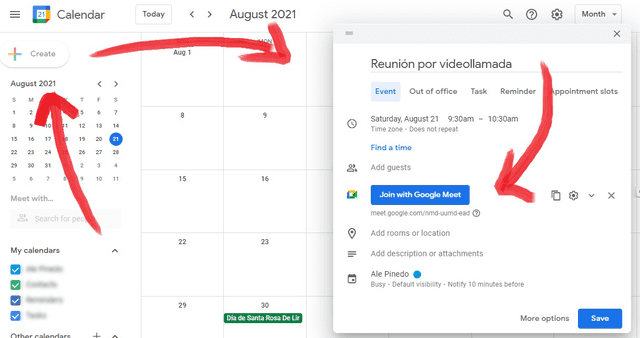
Sigue estos pasos para agendar una videollamada en Google Meets con tus contactos de Gmail. Foto: La República.
 Prefiero a La República en Google