Facebook: ¿cómo evitar que tus fotos etiquetadas salgan siempre en tu perfil?
A muchos no les gusta que Facebook coloque las fotos en las que las etiquetan automáticamente en el perfil. Conoce cómo puedes evitarlo y siempre elegir las imágenes en las que apareces.
 La República en Google
Por defecto, Facebook siempre mostrará las fotos en las que se te etiqueta en primera plana dentro de tu perfil; sin embargo, a muchos usuarios les disgusta esta predisposición y preferirían filtrar las imágenes antes de que se publiquen a vista de todos. Para buena suerte, existe un truco que asegura exactamente esto y aquí te lo vamos a explicar.
No necesitarás descargar ninguna aplicación extraña en tu computadora o celular, ya que esa opción se encuentra deshabilitada en la configuración. Para activarla, solo deberás seguir estos sencillos pasos:
1. Abre tu cuenta de Facebook en una PC, laptop, tablet o smartphone
2 Una vez que hayas iniciado sesión, ingresa a la pestaña configuración y privacidad
3. Aparecerá una larga lista de opciones, la que nos interesa es perfil y etiquetado
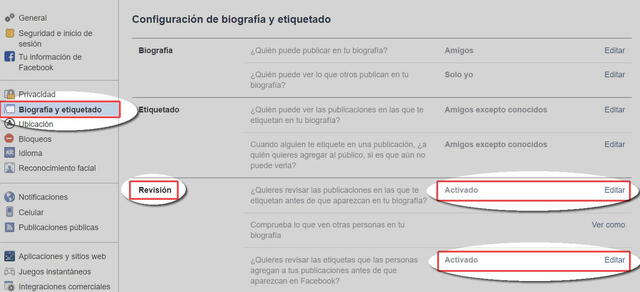
Estas son las opciones que debes habilitar desde la versión web de Facebook. Foto: Computer Hoy
4. Saldrá una nueva ventana compuesta por tres secciones: ver y compartir, etiquetar y revisar
5. Debes situarte en la última y verás dos opciones que se encuentran desactivadas. Tienes que activarlas.
Estas opciones se llaman “¿Quieres revisar las etiquetas que las personas agregan a tus publicaciones antes de que aparezcan en Facebook?” y “¿Quieres revisar las publicaciones en las que te etiquetaron antes de que aparezcan en tu perfil?”.
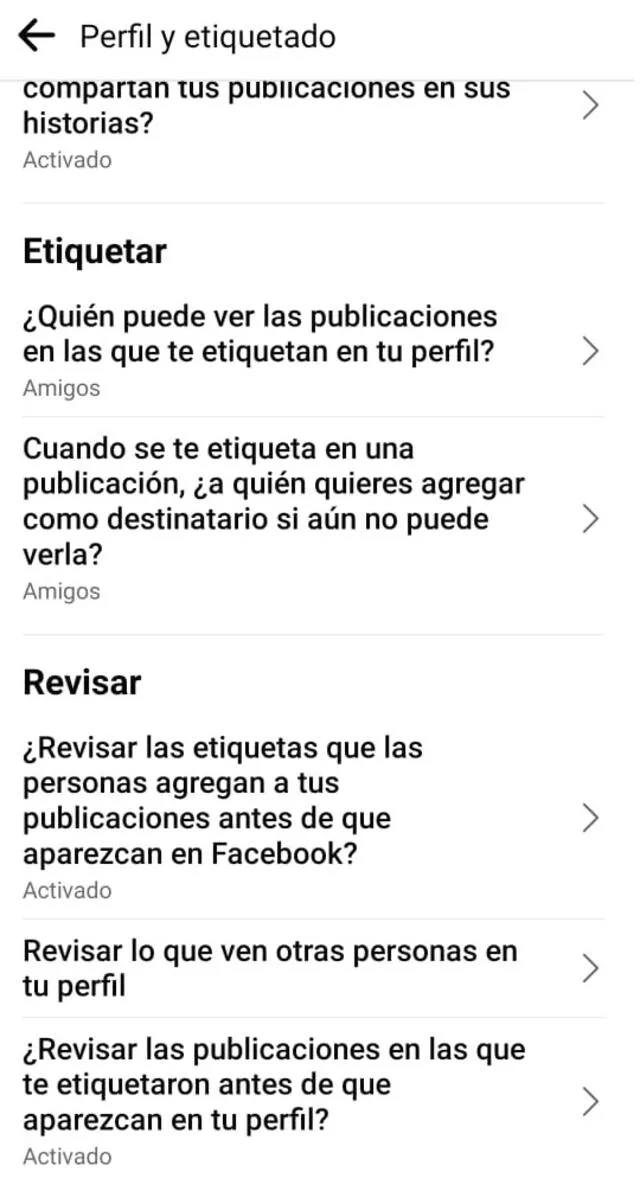
Estas son las opciones que debes habilitar desde la versión móvil de Facebook. Foto: Computer Hoy
Eso sería todo. Si un amigo de Facebook te etiqueta en una foto o video, esa publicación no aparecerá de forma automática en tu perfil. Te llegará una notificación para que puedas validar que ese contenido salga en tu muro.
En caso las imágenes sean vergonzosas para ti, podrás retirar la etiqueta. Si la persona no quiere borrar ese contenido, queda la opción de denunciar la publicación para que la misma red social la elimine.
¿Cómo conocer si algún intruso ha accedido a nuestra cuenta de Facebook?
En primer lugar, debemos iniciar sesión con nuestra cuenta en la versión Web de Facebook, luego accedemos al apartado de ‘Configuración’, en el menú desplegable de arriba a la derecha y ahí dar clic en ‘Seguridad e inicio de sesión’. Dentro de esta opción en la parte de arriba, veremos un apartado que se llama ‘Dónde has iniciado sesión’. Esto es lo que buscamos.
En este apartado podremos conocer dónde y desde qué dispositivo hemos iniciado sesión en los últimos tiempos en Facebook. Es una manera de controlar si alguien ha podido conectarse a nuestra cuenta. Por ejemplo, podemos ver que se ha iniciado sesión desde un dispositivo que no conocemos o incluso desde otro lugar. También indica la fecha de inicio de sesión.
Facebook: cómo crear avatares, la última moda de la red social
Facebook presentó globalmente a los Facebook Avatar, la nueva tendencía de la red social que nos da la posibilidad de convertirnos en simpáticos stickers personalizados creándolos a partir de ti mismo para compartirlos en comentarios y hasta en Facebook Messenger. La opción ya está disponible en Android y iPhone y aquí te podrás saber todo sobre crear avatares.
Siguiendo la tendencia de stickers personalizados en plataformas tan amplias como Android y los iPhone, Facebook decidió hacer su propia alternativa para competir con las nuevas propuestas como Memoji, Bemoji, Animoji y otras que se han vuelto muy populares en los últimos meses.
¿Cómo activar el modo oscuro de Facebook?
Ingresa a Facebook y ve hacia la sección de Ajustes. Esta se encuentra en las tres barras que están en la parte superior de la app, si tienes Android. En el caso de iPhone están en la parte inferior de tu pantalla.
Una vez allí, aparecerán varios recuadros y si vas hacia abajo verás la opción: “Tu tiempo en Facebook”, donde podrás visualizar la pestaña de “Dark Mode” o “modo oscuro”. Selecciona “Dark Mode” y saldrá otra ventana donde dirá si deseas usar el modo claro u oscuro de Facebook.