WhatsApp Web: ¿cómo personalizar el fondo de pantalla de tus conversaciones?
Gracias a esta herramienta de personalización, tus conversaciones de WhatsApp Web dejarán de lucir monótonas.
- Evita que tu celular se caliente demasiado con 4 medidas inmediatas para controlar el cargador
- Chefs profesionales revelan el secreto de las lentejas perfectas: 3 ingredientes transforman su sabor por completo
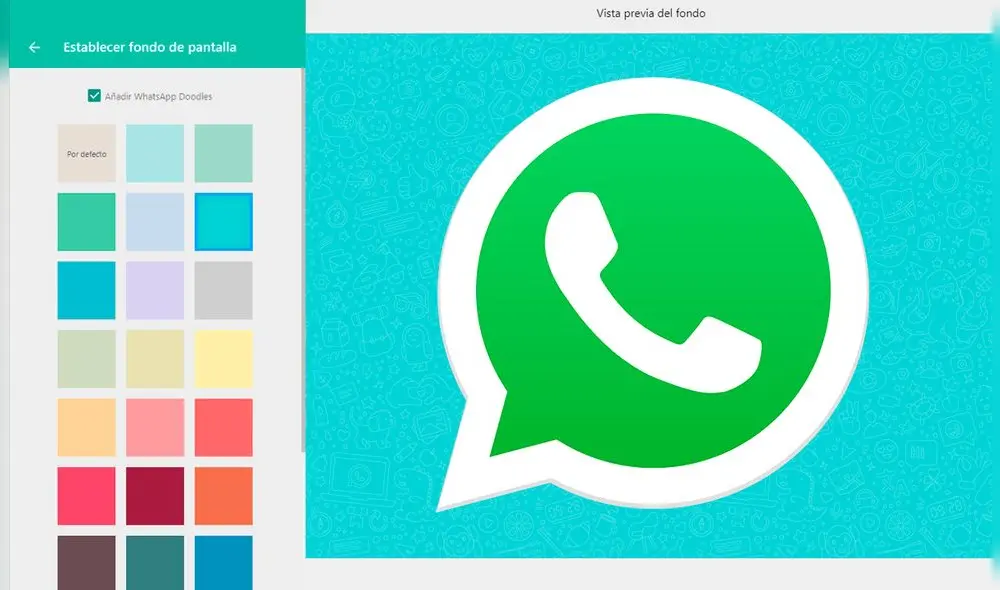

WhatsApp Web se ha convertido en una de las plataformas favoritas para millones de personas que se comunican a diario con el servicio. Sin embargo, muchos ignoran que, al igual que la app en Android o iOS, esta también otorga muchas formas de personalización, como esta truco que te permite cambiar el color del fondo de pantalla de tus chats. ¿Te interesa aprenderlo?
Pese a que en un inicio WhatsApp Web era una plataforma bastante limitada en lo que respecta a sus opciones de personalización, los desarrolladores han ido mejorando este aspecto a través de actualizaciones con el fin de brindar la misma experiencia de la app para iOS y Android.
TE RECOMENDAMOS
TEMU VS. ALIEXPRESS: ¡AQUÍ ESTÁN LOS MEJORES PRECIOS! | TECHMOOD
Debido a ello, es que ya se puede cambiar el color del fondo de pantalla de la app web o el cliente de desktop. El procedimiento es bastante sencillo y tardarás menos de un minuto en activarlo, solo sigue estas indicaciones.
- Ingresa a WhatsApp Web y abre el menú principal (los tres puntos que aparecen en la parte superior de tu lista de chats)
- Presiona sobre “Configuración”, donde estarán todas las funciones de personalización de la plataforma
- Ahora, selecciona la que opción que dice “Fondo de pantalla”
- Finalmente, elige la que más te guste y pulsa en la flecha que va hacia la izquierda para volver al menú principal.
Como puedes apreciar, ingresar a este apartado de WhatsApp Web, así como su uso, es bastante sencillo y rápido de usar. Allí encontrarás una interesante cantidad de colores para tu fondo de pantalla.
Sin embargo, su sistema de personalización sigue siendo limitada en comparación con la versión para iPhone y Android, ya que aún no se pueden agregar imágenes que tengamos guardadas en la computadora o laptop para adornar los chats.
WhatsApp: así puedes agregar música a tus estados sin instalar otras aplicaciones
WhatsApp sigue siendo la aplicación de mensajería más popular, pero en cuanto a estados todavía sigue detrás de algunas otras plataformas como Instagram. Miles de usuarios desean compartir música a través de esta mecánica y, para suerte de ellos, se acaba de viralizar un truco para realizarlo sin necesidad de otras aplicaciones.
Así como lo estás leyendo, a diferencia de otros métodos similares, no será necesario añadir ninguna aplicación extraña a tu dispositivo móvil. Para lograrlo, solo sigue unos sencillos pasos desde tu dispositivo móvil, puede ser un teléfono Android o iPhone. Lee más al respecto a continuación.
Cómo acceder a las funciones ocultas de WhatsApp
¿Sabías que existe un método para acceder a las características ocultas de WhatsApp antes de que se lancen oficialmente a todo el público? Es muy sencillo y lo único que debes hacer es participar del programa de beta de la aplicación.
El primer paso es inscribirte en la comunidad de beta testers de WhatsApp. Si eres usuario de Android, lo podrás realizar desde la web de Google Play, pulsando en el botón “Convertirse en tester”. Una vez realizado, en la tienda de aplicaciones aparecerá la palabra Beta al lado de la app.
En iOS, será necesario instalar la aplicación TestFlight. Al ingresar a ella, presiona el botón ‘Continue’ y luego lee los términos y condiciones. Aparecerá el enlace de invitación a la beta, ahí selecciona la opción ‘Empezar las pruebas’. Finalmente, esto te llevará a un apartado para instalar la versión de prueba de WhatsApp.
¿Cómo activar el ‘modo oscuro’ en WhatsApp?
El modo oscuro de WhatsApp reduce que la vista se canse en ambientes de baja luminosidad, y evita momentos incómodas cuando el brillo del teléfono ilumina una habitación, además de que ahorra batería.
En iOS, cambiar los colores de la interfaz no se encuentra disponible en las configuraciones, sino que el modo oscuro de WhatsApp para estos teléfonos se activa automáticamente con la interfaz del sistema. La ruta que debes seguir es: Configuración > Pantalla y brillo > Oscuro. Por ello, este nuevo aspecto solo está disponible en iOS 13.
En Android, es más sencillo activar el modo oscuro de WhatsApp. Solo debes ir a los Ajustes de la aplicación y luego elegir ‘Chats’. Tras esto, pulsar en Tema, donde se mostrarán las opciones claro y oscuro. Este último es el que te permitirá disfrutar de la nueva interfaz.
Recupera una conversación borrada accidentalmente
Si por algún motivo borraste una conversación de WhatsApp con fotos y videos muy importantes, entonces tienes que saber que existe un truco muy sencillo que te permitirá recuperarlos. A continuación, te vamos a enseñar cómo.
El truco secreto, que pocas personas conocen, solo funciona si el usuario de WhatsApp realizó una copia de seguridad de la aplicación de mensajería instantánea. Si cumples este requisito, no dudes en revisar este video para más detalles.
Cómo crear un chat contigo mismo
El truco está en utilizar los grupos de WhatsApp. Para ello, ingresa a la aplicación y pulsa en el ícono de tres puntos para abrir el menú de opciones. Aquí selecciona “Nuevo Grupo” para crear uno, agrega a un contacto de confianza y finalmente elige un nombre para el chat.
Cuando ya esté creado el grupo de WhatsApp, solo bastará con eliminar al contacto que agregaste previamente. Listo, ahora quedará un chat donde el único participante serás tú y el cual podrás emplear para enviarte mensajes a ti mismo.
 Prefiero a La República en Google