Windows 10: ¿cómo convertir un teléfono Android en una webcam para tus videollamadas?
Si tu computadora no tiene webcam o la que posee es de baja resolución, debes probar este increíble truco.
- Spotify Wrapped 2025: guía para ver tu resumen anual con las canciones y artistas que más escuchaste
- Grupo 5, Corazón Serrano y Agua Marina lideran el Spotify Wrapped 2025: la cumbia se impone como el género más escuchado en Perú
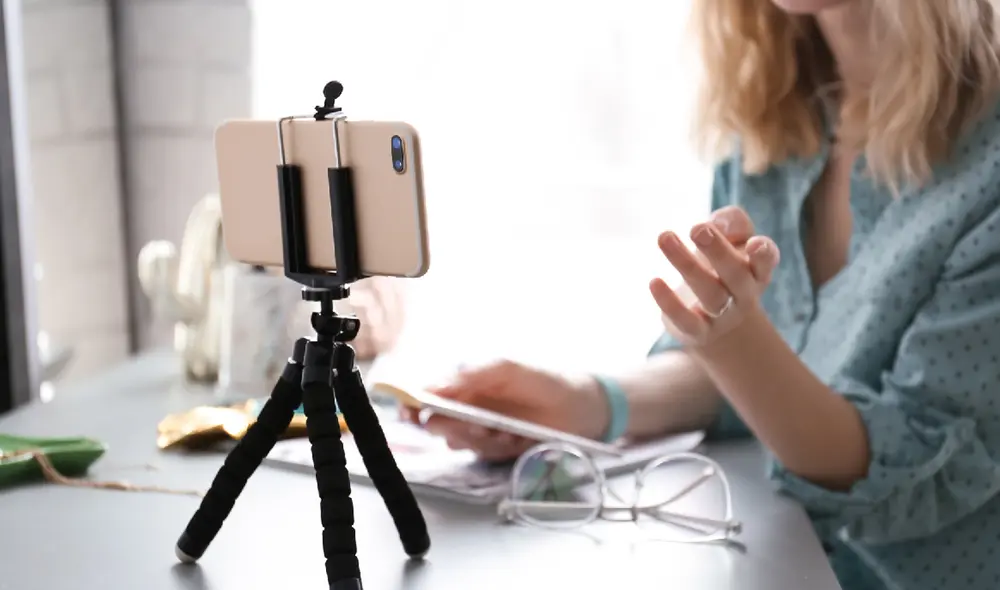

Si sueles conectarte a videollamadas desde Windows 10, pero nadie puede verte porque tu computadora no posee una cámara, te interesará saber que puedes utilizar cualquier teléfono Android como webcam. ¿Quieres saber cómo?
Según detalla Genbeta, un portal especializado en tecnología, a diferencia de las webcam que suelen venir en algunas laptops o PC, la cámara de tu teléfono posee una mejor resolución, por lo que te verás mejor en las reuniones virtuales.
TE RECOMENDAMOS
TEMU VS. ALIEXPRESS: ¡AQUÍ ESTÁN LOS MEJORES PRECIOS! | TECHMOOD
De acuerdo a la publicación, para que el smartphone funcione correctamente es necesario que ejecute el sistema operativo Android 5 (u otro superior), también es importante instalar una app en el dispositivo móvil y la computadora.
Pasos para configurar el celular como webcam
1. Ingresa a Play Store y busca una aplicación llamada DroidCam (puedes encontrarla en este enlace)
2. Descarga el mismo programa en tu PC o laptop. Puedes hallarlo libre de virus en la web oficial de los desarrolladores
3. Asegúrate que el dispositivo Android y la computadora estén conectadas a la misma red Wi-Fi. Si el celular usa datos, no se establecerá una conexión
4. Abre DroidCam en Windows 10 y verás que te pide unos datos como Device IP y DroideCam Port
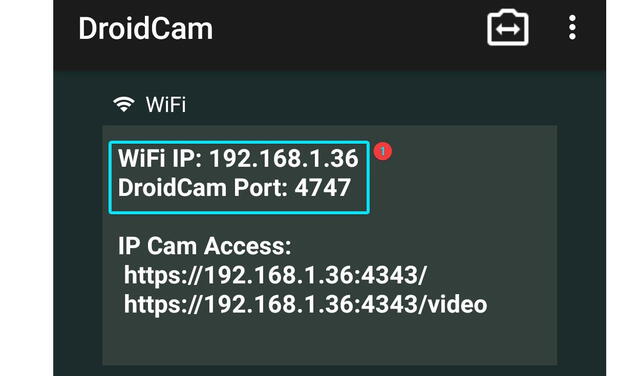
Estos son los datos que debes pegar. Foto: Genbeta
5. Para conseguir esa información, deberás ingresar a la aplicación que instalaste en tu celular
6. Rellena los cuadros con los datos correctos y marca las casillas video y audio
7. Eso sería todo. Ahora simplemente pulsa el botón start.
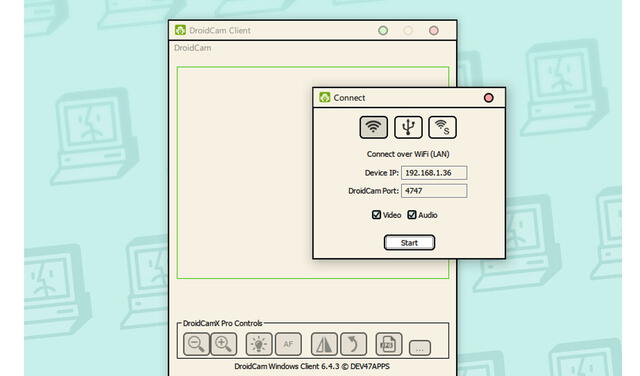
Te pedirá cierta información. Foto: Genbeta
Usarlo en tus videollamadas
Cuando empiece tu videollamada, a través de Zoom o Google Meet, deberás ingresar a la configuración de la plataforma. Busca la opción video y selecciona DroidCam para usar la cámara del celular como webcam.