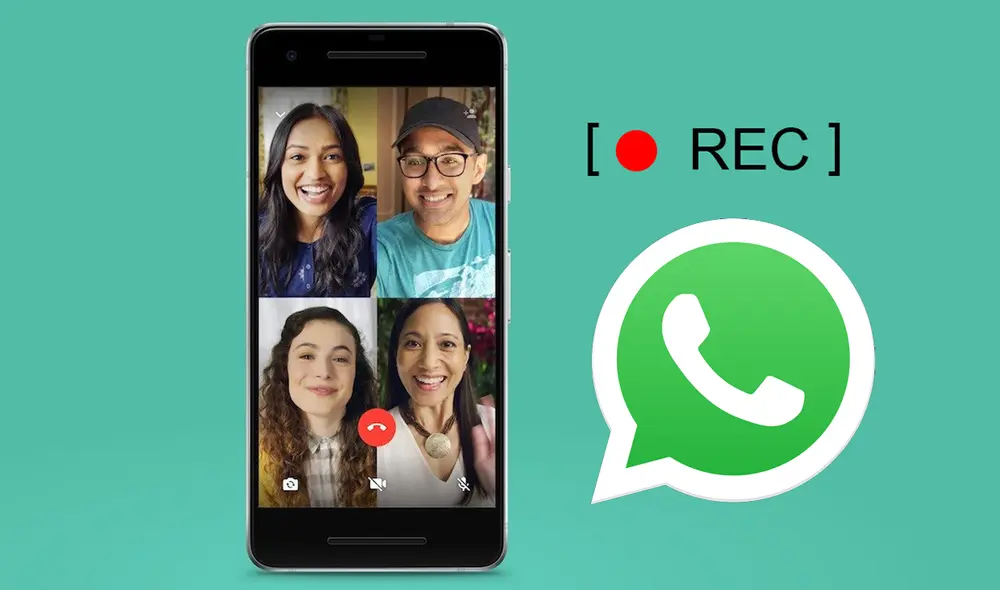
WhatsApp: ¿cómo grabar las llamadas y videollamadas que tengas a través de la aplicación?
Sigue estos sencillos pasos y podrás grabar las llamadas y videollamadas de WhatsApp que realices desde un teléfono Android o PC.
 La República en Google
Los desarrolladores de WhatsApp suelen lanzar actualizaciones que incluyen nuevas funciones; sin embargo, hay varias características que todavía no son añadidas. Nos referimos a la herramienta que permite grabar una llamada o videollamada.
Por fortuna, existen varios programas creados por terceros que permiten realizar estas acciones. Estos métodos solo funcionan si utilizas la aplicación de mensajería instantánea desde un teléfono Android.
¿Cómo grabar una llamada?
1. Primero deberás ingresar a Play Store y descargar la última versión de WhatsApp.
2. Luego tendrás que bajarte una app que grabe las llamadas. Hay muchas que cumplen esa función, pero ten cuidado de aquellas que abusan de los anuncios.
3. Las más recomendables se llaman Grabación de la llamada ACR y Call Recorder, ambas son gratuitas y no muestran demasiada publicidad.
4. Ten en cuenta que cada app posee su propia interfaz. Por lo general, son fáciles de usar y para revisar la grabación deberás buscarla utilizando el gestor de archivos que viene preinstalado en tu smartphone Android.
¿Cómo grabar una videollamada?
Desde tu teléfono
1. Necesitarás ingresar a Play Store y buscar la aplicación AZ Screen Recorder que puedes hallar en este enlace.
2. Cuando ejecutes este programa verás que el ícono de una cámara aparece flotando en la pantalla.
3. Tienes que pulsarlo para comenzar la grabación de tu videollamada de WhatsApp.
4. Una vez que termine la comunicación, pulsa el botón Stop para poner fin a la grabación que podrás encontrar en la galería de tu teléfono.
Desde una PC
1. Existen muchos programas que graban las pantallas de tu computadora, el problema es que la mayoría son de paga o requieren una clave de activación.
2. Sin embargo, existe un software llamado OBS Studio que es muy fácil de utilizar y que es totalmente gratuito.
3. Después de instalarlo, en el apartado cámara tendrás que elegir ‘pantalla’ y pulsar ‘iniciar grabación’.
4. Eso sería todo. Ahora puedes comenzar tu llamada a través de WhatsApp Web y OBS Studio la grabará en su totalidad.