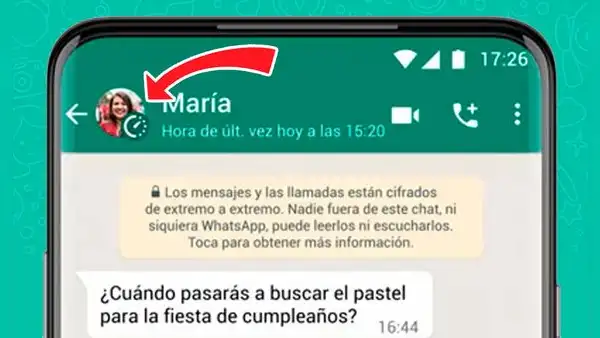
WhatsApp: ¿cómo activar los mensajes que desaparecen en Android y iOS?
Una de las funciones más esperadas de WhatsApp ya es oficial. Al activarla, el contenido de los chats se elimina automáticamente después de siete días.
 La República en Google
Ya son realidad. Luego de ofrecer un adelanto en su página de soporte días atrás, WhatsApp finalmente ha anunciado el lanzamiento oficial de los mensajes que desaparecen para todos los usuarios de teléfonos Android y iOS.
“Si bien es genial poder conservar los recuerdos de familiares y amigos, la mayor parte de lo que enviamos no tiene por qué ser eterno. (…) Es por eso que nos emociona mucho presentar la opción de mensajes temporales en WhatsApp”, informó la compañía en una publicación de blog.
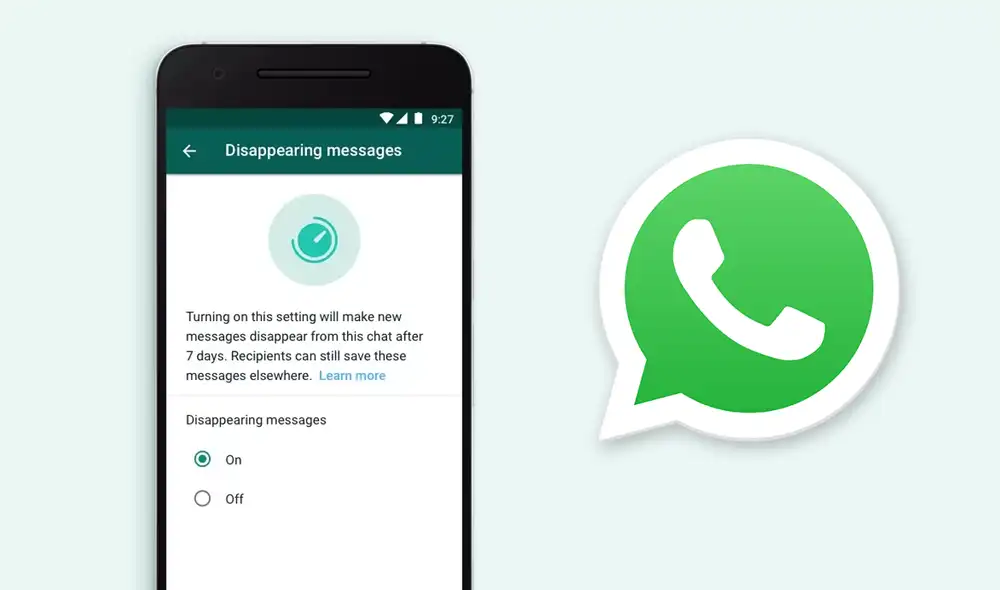
Al habilitar esta función en cualquier chat de WhatsApp, ya sea individual o grupal, cada uno de los mensajes que se envíen a partir de ese momento desaparecerán automáticamente después de un periodo de siete días.
Como resalta el gigante tecnológico a través de su página web, la herramienta solo afectará al nuevo contenido que se envíe, por lo que las conversaciones anteriores quedarán intactas. Si se desactiva, los mensajes ya no se eliminarán y volverán a permanecer en el chat.
¿Cómo activar los mensajes que desaparecen?
En el caso de los chats individuales de WhatsApp, hay que abrir la conversación en cuestión y pulsar en el nombre del contacto para acceder al menú de información. Con la última actualización, aparecerá una nueva sección llamada Mensajes temporales, en la cual se podrán habilitar y deshabilitar.
Con respecto a los chats grupales, solo los administradores podrán visualizar y activar esta función. Para ello, deben ingresar a la conversación, tocar el nombre de grupo, seleccionar la opción Mensajes temporales y elegir la casilla de Activados.