Google Meet: ¿cómo poner filtros y fondos para hacer mis clases virtuales más entretenidas? [VIDEO]
Deja la monotonía a un lado. Google Meet permite poner filtros y fondos de pantalla para tus clases virtuales y aquí te enseñaremos cómo hacerlo.

 La República en Google
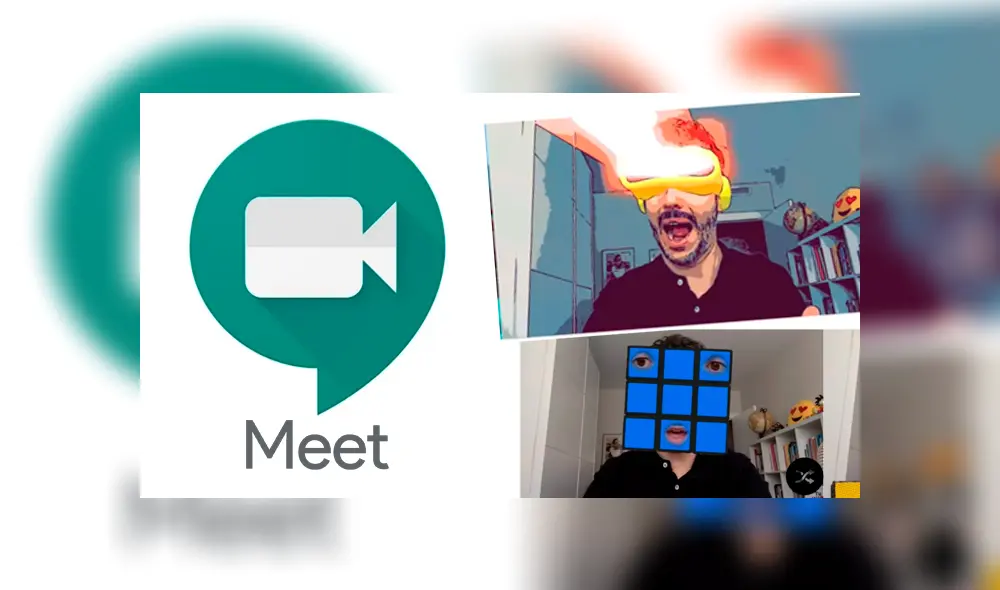
Si usas a diario Google Meet para tus clases virtuales y te sientes condenado a ver esa misma pantalla con ese mismo color de fondo todos los días, entonces debes saber que hay una manera muy sencilla de cambiarlo a través de filtros y muchos trucos que también sirven para aquellos profesores que quieran hacer sus lecciones más divertidas. Aquí te lo revelamos.
La idea parte de un video de YouTube subido por el profesor José David, quien nos muestra unos sencillos pasos para hacer tus clases y videollamadas de Google Meet más entretenidas o divertidas para tus alumnos.
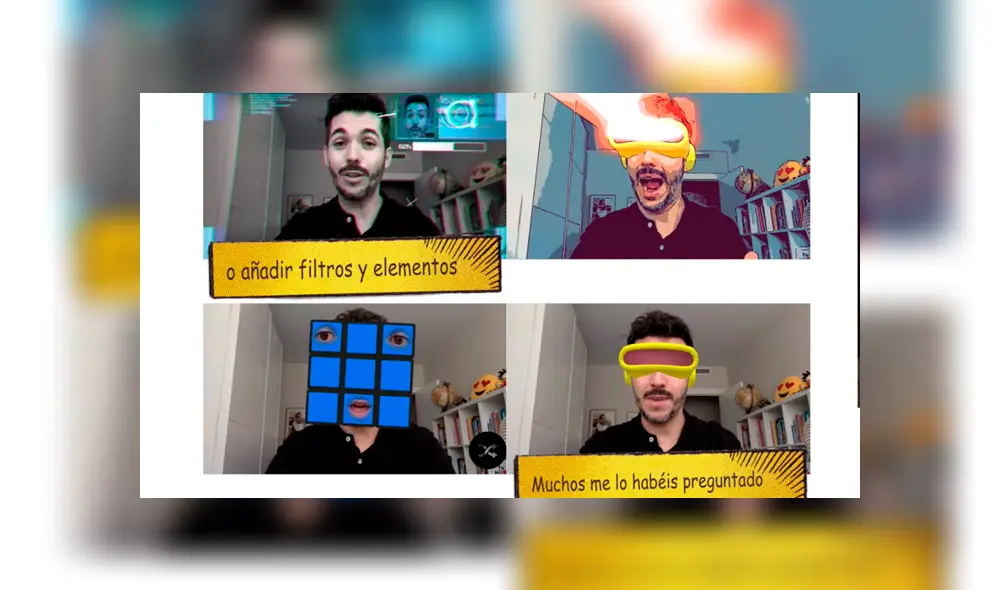
Si eres un profesor, este truco te servirá para hacer reir a tus alumnos y capten mejor su atención, claro está, si lo usas adecuadamente. Puedes aparecer con unas gafas de cíclope o convertido en un cubo de Rubik, todo a través de Google Meet.
Cómo usar filtros y cambiar fondos de pantalla en Google Meet
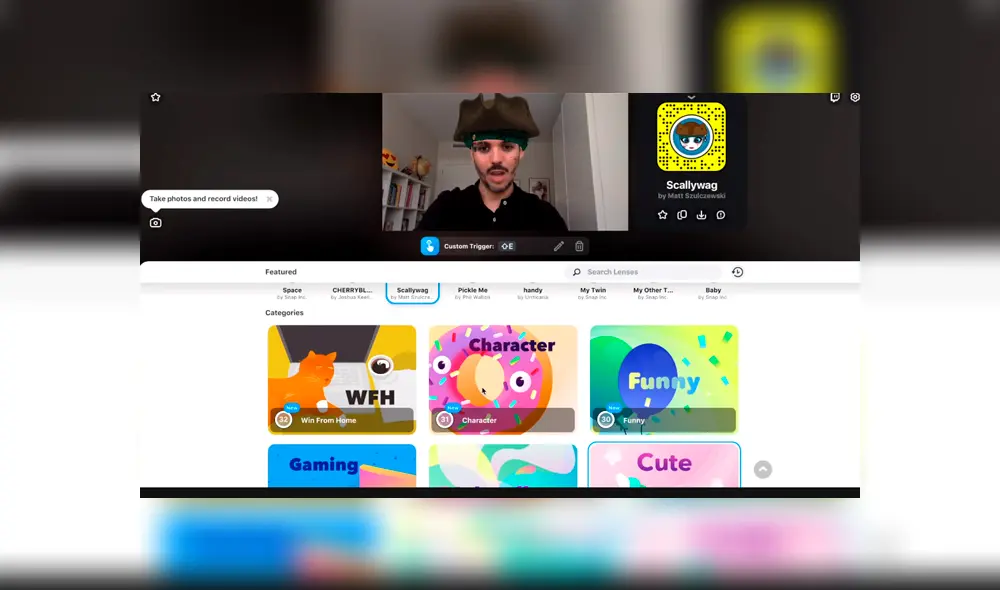
El procedimiento requiere una aplicación de terceros, pero resulta sumamente sencilla de instalar y utilizar. Si quieres agregar filtros divertidos a Google Meet, solo sigue estos pasos:
- Ve a este enlace para descargar e instalar el programa Snap Camera
- Elige tu fondo o filtro preferido
- Define los atajos de teclado
- Cierra tu navegador (Google Chrome, Edge, Firefox) antes de iniciar Meet
- Abre tu navegador y entra a Google Meet (puedes usar este enlace)
- En la configuración de la llamada, selecciona la nueva opción ‘Snap Camera’
- Listo, tu filtro aparecerá para ti y todos los participantes
De esta forma, podrás siempre llevar a cabo tus clases virtuales e interesantes en Google Meet o ponerle algo de color a tus lecciones, para hacer tu día a día algo menos monótono. Vale indicar que este método funciona con cualquier aplicación que permita seleccionar una cámara diferente desde tu PC o laptop, como Zoom, Microsoft Teams, Hangouts y más.
Solo piensa en las posibilidades. Puedes enseñarle este procedimiento a tus alumnos para que entiendan mejor una parte de la historia o hasta armar pequeñas puestas en escena para hacerlas memorables para ellos.