Zoom y todos sus accesos directos para usarlo de forma más rápida y fácil [FOTOS]
Estos accesos directos de Zoom los puedes habilitar y usar durante una videollamada de forma sencilla.


 La República en Google
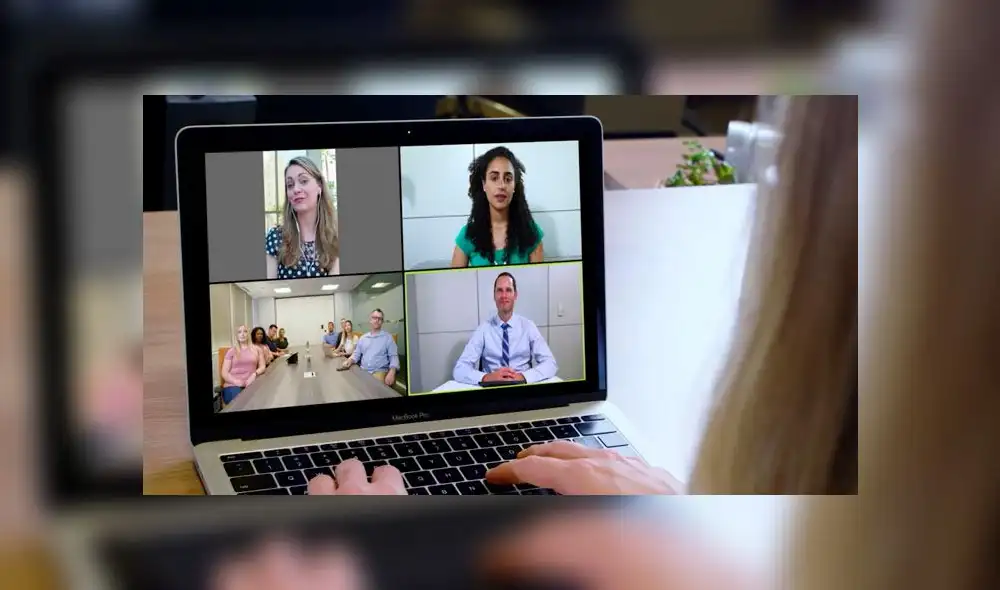
Zoom se ha convertido en la aplicación de videollamadas del momento, ya que debido al aislamiento social obligatorio se ha convertido en la mejor opción de los profesores y estudiantes en las clases virtuales, así como para que empleadores y trabajadores se mantengan comunicados. Sin embargo, la mayoría desconoce las opciones que tiene la plataforma para un uso más rápido y fácil.
Todos conocemos los atajos de teclado populares para copiar, pegar y deshacer que tienen las computadoras. Sin embargo, Zoom tiene su propio conjunto de accesos directos que te ayudan a silenciar y activar el micrófono rápidamente, iniciar o detener tu cámara y más.
Hay varios accesos directos que puedes habilitar y usar en la aplicación de videollamadas Zoom, pero estos son algunos de los accesos directos más populares que te servirán de gran ayuda y que puedes comenzar a usar:
-Silenciar o activar el audio: Alt + A
-Iniciar o detener video: Alt + V
-Pausar o reanudar el uso compartido de la pantalla: Alt + S
-Pausar o reanudar la grabación de pantalla: Alt + P
-Cambiar de cámara: Alt + N
-Levantar o bajar la mano: Alt + Y
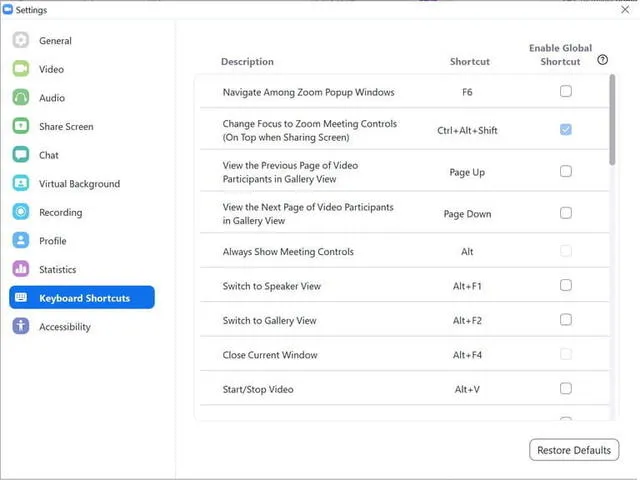
Accesos directos de Zoom
Los comandos de accesos directos de Zoom se enumeran para usuarios de computadora con Windows. Los usuarios de Mac deberán sustituir la tecla Apple o la tecla Comando por la tecla Alt.
Si en caso te olvidas de los accesos directos que puedes utilizar en Zoom, en la propia plataforma puedes encontrar una lista completa de los atajos de teclado navegando en el menú de configuración de Zoom y seleccionando Atajos de teclado en el panel izquierdo.
Cómo cambiar el fondo en las videollamadas de Zoom
Zoom se ha convertido en la aplicación del momento debido a que la función de videollamadas se ha convertido en la más solicitada por millones de usuarios que se encuentran en confinamiento a causa del coronavirus. Sin embargo, al ser una app recién descubierta por muchos internautas, la mayoría de estos desconoce las configuraciones con las que cuenta.
En este sentido, si utilizas Zoom y quieres ocultar lo que hay detrás de ti cuando realizas una videollamada, la aplicación permite cambiar el fondo de tu cámara. Con ello, podrás darles a tus reuniones un toque de color u ocultar el desorden de tu habitación.
Cómo grabar las videollamadas en Zoom
Zoom permite grabar videollamadas a los usuarios que pertenecen tanto al plan gratuito como al de pago. No obstante, solo los que pagan una suscripción podrán guardar las grabaciones en la nube, mientras que el otro grupo podrá almacenarlas únicamente en su computadora. Esta característica está disponible en la versión de escritorio y en la aplicación móvil para Android y iOS.
Al iniciar una nueva videollamada en Zoom, pulsa en el botón ‘Grabar’ que se encuentra en la barra de herramientas ubicada en la parte inferior de la pantalla.
Zoom: así podrás transcribir automáticamente tus videoconferencias en tiempo real
Ahora que las videollamadas están tomando mayor protagonismo al facilitar reuniones de trabajo o sesiones de estudio en medio de una situación donde debemos permanecer en casa, es importante contar herramientas que nos permitan registrar toda la información con facilidad y eficacia.
En ese sentido, el servicio de transcripción automatizada de voz Otter.ai ha lanzado una nueva función que se integrará directamente con Zoom para ayudar a estudiantes y trabajadores a convertir en texto las llamadas que se realicen en la plataforma.






![Pantallas HD, Full HD, 2K y QHD+: ¿qué significa la resolución de mi smartphone? [FOTOS]](https://imgmedia.larepublica.pe/600x338/larepublica/migration/images/VXOMD35SZFDERPPY4LG45TXIRA.webp)