WhatsApp: cambia la letra de tus conversaciones en Android o iPhone con este truco secreto [FOTOS]
¿Quieres modificar la letra de los mensajes que envías por WhatsApp? Dale énfasis a tus palabras o cambia su tamaño con este interesante truco.
 La República en Google
Sin duda, la popularidad que WhatsApp mantiene actualmente en todo el mundo es gracias a las múltiples funciones y características que ofrece en su plataforma, actualizándose de forma constante para mejorar la experiencia de las millones de personas que utilizan el servicio de mensajería a diario.
No obstante, con tantas opciones disponibles dentro de la aplicación, hay algunas que pasan desapercibidas para los usuarios. Una de ellas es la posibilidad de personalizar la letra que aparece en las conversaciones de WhatsApp, que no solo nos permite resaltar o dar énfasis a un texto en concreto, sino que también nos ayudará a leer mejor los mensajes modificando su tamaño.
WhatsApp: Cómo cambiar el tamaño de la letra en Android
En dispositivos Android, esta modificación se podrá hacer de dos maneras. La primera es desde la misma aplicación de WhatsApp y para ello debemos acceder a los ajustes, ingresar a la sección de Chats y seleccionar la opción Tamaño de fuente. Aparecerá una ventana emergente que nos permitirá elegir entre pequeño, mediano y grande.
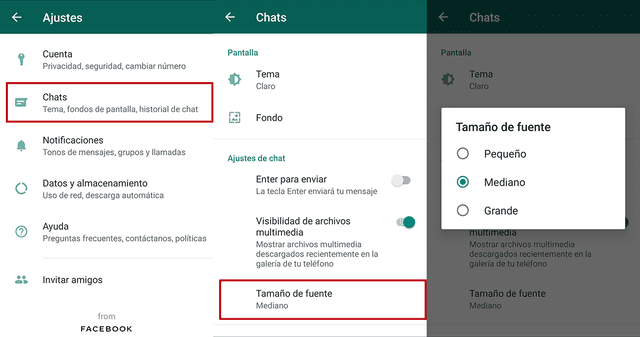
Pasos para configurar el tamaño de la letra en WhatsApp para Android. | Foto: Carol Larrain
La segunda forma es realizarlo desde la configuración del teléfono, aunque cualquier cambio se aplicará para todo el sistema. En este menú tendremos que ingresar al apartado de Pantalla y seleccionar la opción Tamaño de fuente. También podremos personalizar la visualización del texto desde Tamaño de pantalla.
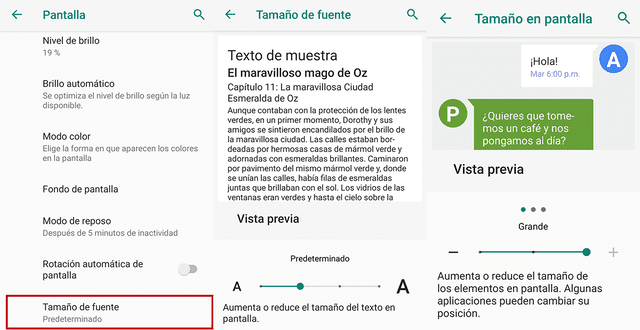
Cómo configurar el tamaño de la letra desde los ajustes del sistema de Android. | Foto: Carol Larrain
WhatsApp: Cómo cambiar el tamaño de la letra en iPhone
En el caso de los teléfonos de Apple, es importante resaltar que la modificación del tamaño de la letra presenta un inconveniente: no se puede configurar de forma directa en WhatsApp, sino únicamente desde los ajustes del dispositivo, por lo que los cambios aparte de aplicarse en el servicio de mensajería, también lo harán en el resto de apps.
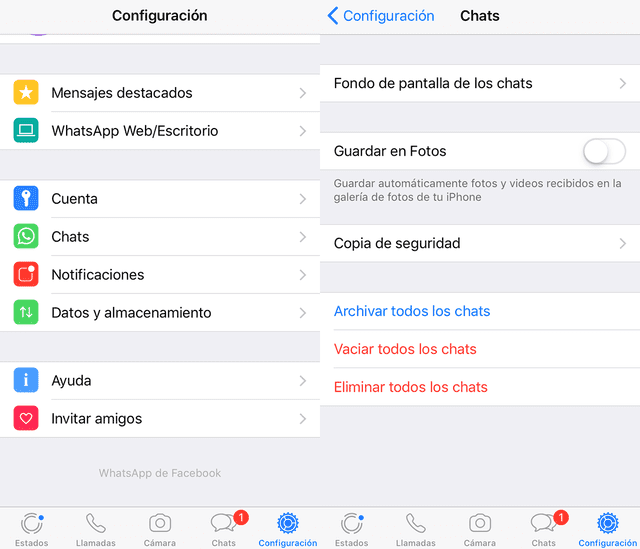
En WhatsApp para iOS no hay opción para modificar la letra desde la misma app. | Foto: Carol Larrain
Hecho el aviso, el primer paso para cambiar la dimensión de los caracteres es acceder al panel de Configuración, ingresa al apartado de Pantalla y brillo y pulsa en la opción Tamaño del texto. Una vez ahí, podrás adaptar el tamaño de la letra deslizando el selector y la vista previa te ayudará a elegir cuál es el mejor.
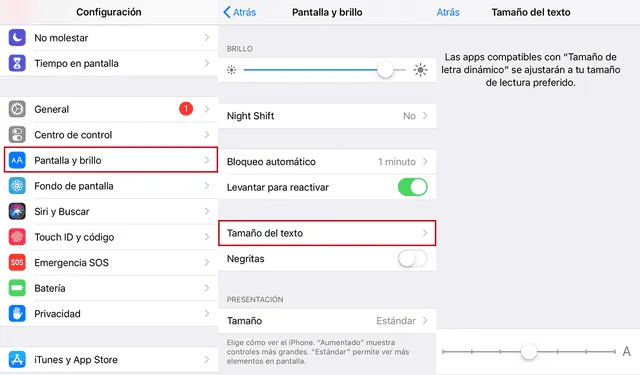
Pasos para configurar el tamaño de la letra desde los ajustes del sistema de iOS. | Foto: Carol Larrain
WhatsApp: Cómo cambiar el tipo de la letra
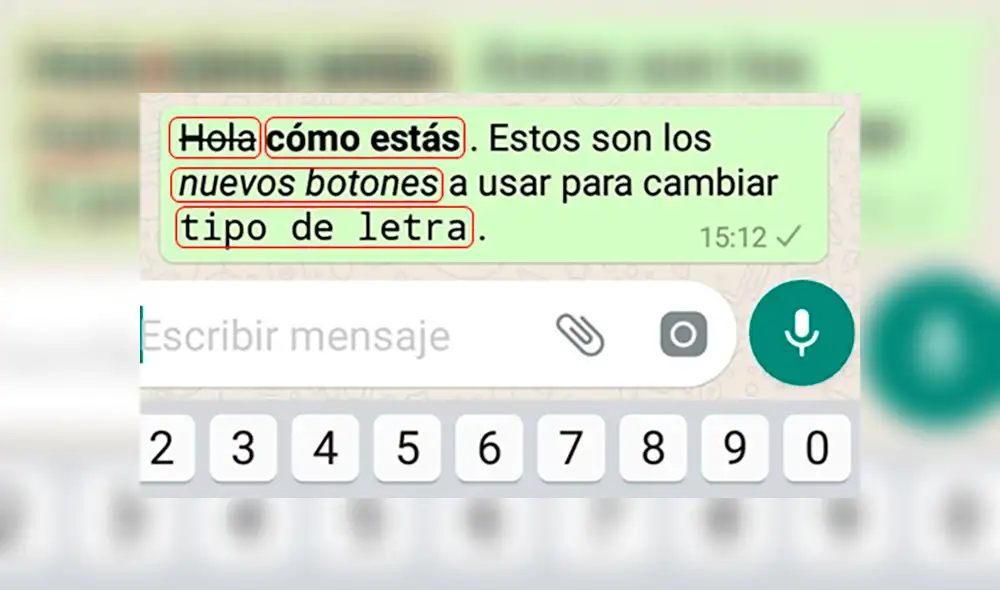
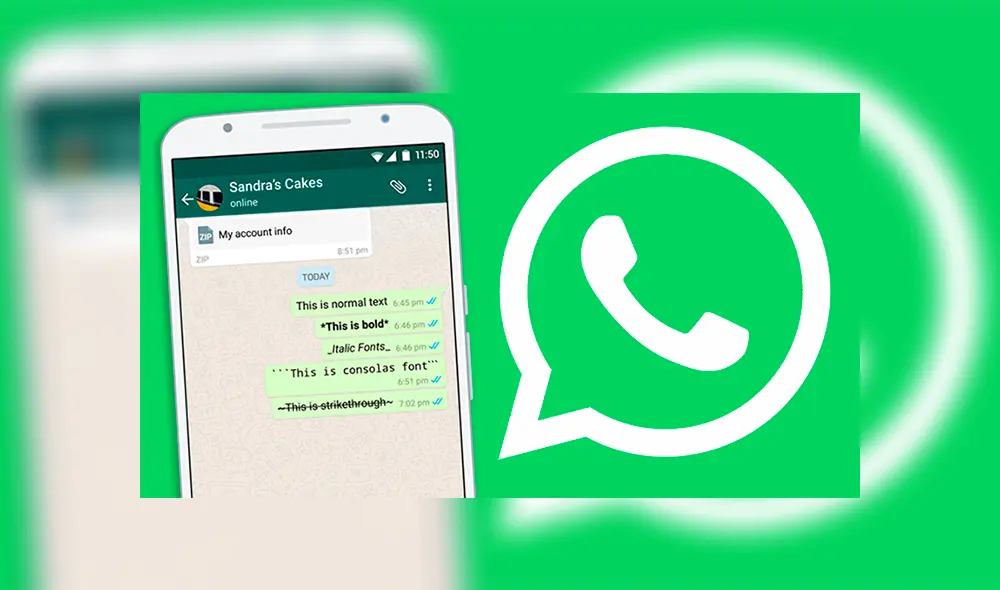
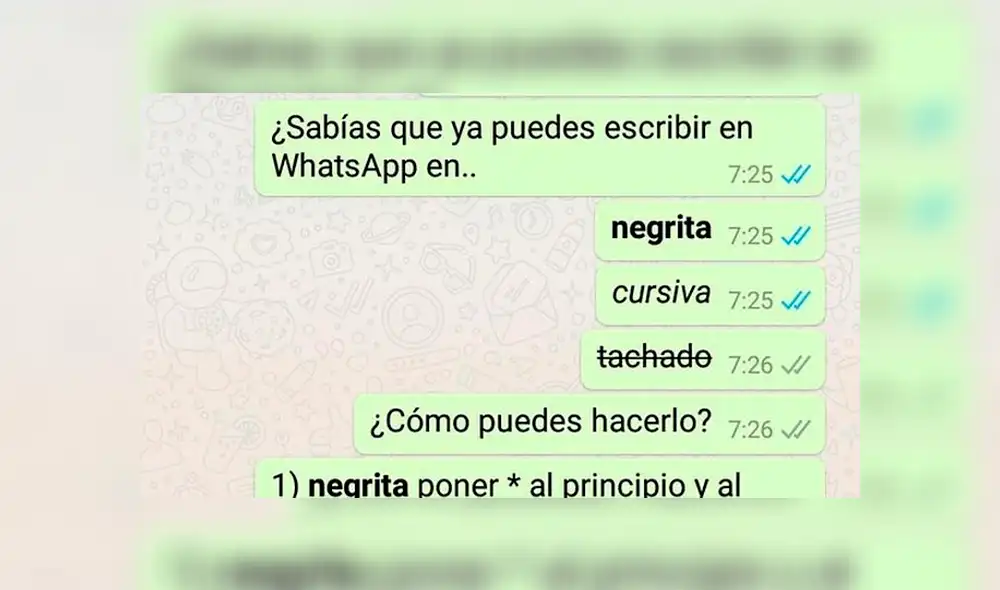
WhatsApp también nos permite cambiar fácilmente la tipografía de nuestras conversaciones a diferentes formatos. Para ello, solo necesitaremos colocar símbolos al inicio y al final de la palabra o frase que queremos modificar, pudiéndose hacer de forma manual o utilizando el menú desplegable que aparece cuando sombreamos el texto. El proceso es similar en Android y iOS.
• Cursiva: añade un par de símbolos de subrayado o guion bajo _texto_
• Negrita: añade un par de asteriscos *texto*
• Tachado: añade un par de tildes ~texto~
• Monoespaciado: añade tres comillas simples ```texto```
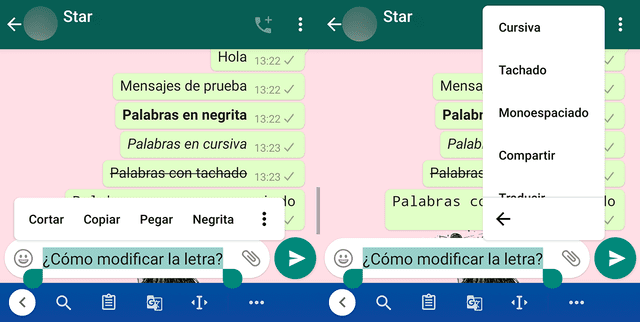
Cómo hacer textos en negrita, cursiva, tachado y monoespaciado en WhatsApp.
Escucha nuestro podcast de tecnología
Trucos de WhatsApp
Cómo crear un chat contigo mismo
El truco está en utilizar los grupos de WhatsApp. Para ello, ingresa a la aplicación y pulsa en el ícono de tres puntos para abrir el menú de opciones. Aquí selecciona “Nuevo Grupo” para crear uno, agrega a un contacto de confianza y finalmente elige un nombre para el chat.
Cuando ya esté creado el grupo de WhatsApp, solo bastará con eliminar al contacto que agregaste previamente. Listo, ahora quedará un chat donde el único participante serás tú y el cual podrás emplear para enviarte mensajes a ti mismo.
Recupera una conversación borrada accidentalmente
Si por algún motivo borraste una conversación de WhatsApp con fotos y videos muy importantes, entonces tienes que saber que existe un truco muy sencillo que te permitirá recuperarlos. A continuación, te vamos a enseñar cómo.
El truco secreto, que pocas personas conocen, solo funciona si el usuario de WhatsApp realizó una copia de seguridad de la aplicación de mensajería instantánea. Si cumples este requisito, no dudes en revisar este video para más detalles.
Abandona los grupos sin que nadie lo sepa
Si estás cansado de pertenecer a un grupo de WhatsApp, pero te da vergüenza abandonarlo, debes saber que existe un truco secreto con el que podrás decirle adiós a ese molesto chat grupal y nadie se dará cuenta de que te fuiste.
Si estás ansioso de conocer este fantástico truco de WhatsApp, que pocas personas conocen, lo único que deberás hacer es seguir los pasos que te muestra el siguiente video que no tardó en volverse tendencia en las redes sociales.
Mira videos de YouTube sin salir de la app
WhatsApp presentó un importante progreso de su herramienta ‘Picture-in-Picture’ (PiP), la cual permite facilitar la visualización de videos de Youtube desde los mismos chats de conversación, es decir, ya no es necesario abandonar la app.
Esta novedad de WhatsApp llegó para los usuarios de Android que podrán seguir reproduciendo videos de YouTube a través de una ventana flotante cuando cambias a otro chat o incluso si sales de la plataforma y accedes a otras aplicaciones.
Cómo eliminar el registro de llamadas de WhatsApp
Para borrar el historial completo de las llamadas realizadas en WhatsApp, ingresa al apartado de Llamadas y pulsa en el ícono de tres puntos para acceder al menú. Ahí podrás elegir la opción ‘Borrar registro de llamadas’.
Pero si lo que buscas es eliminar solo ciertas llamadas, WhatsApp nos ofrece la posibilidad de elegir específicamente cuáles borrar. Para ello, ingresa a la sección de Llamadas y mantén el dedo presionado sobre cada una de ellas para poder seleccionarlas, luego pulsa en el ícono de la papelera y listo.