¿Cómo formatear tu laptop sin perder todos tus archivos y actualizaciones de Windows?
Revisa aquí nuestra guía para formatear tu computadora portátil y entérate, además, en qué situaciones es recomendable hacerlo.
- Así puedes crear tu figurita del Mundial 2026 estilo Panini GRATIS y fácil desde tu celular o PC
- No todas las pilas son iguales: descubre por qué elegir entre AA, AAA y AAAA puede afectar la duración de tus dispositivos
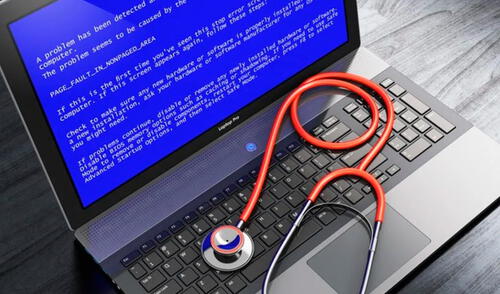
Muchas veces comprar una laptop nueva, sea de la marca ASUS, HP, Acer, Huawie, LG, Honor, entre otros, es la única solución que tenemos cuando, por ejemplo, aparece el temible pantallazo azul o el ordenador se apaga solo.
En cualquiera de estos casos, lo más probable es que pienses que llevar tu laptop a un técnico te puede salir más caro que comprar una nueva, y por eso optas por adquirir otra máquina, cuando -en realidad- la solución puede estar en tus propias manos: formatear tu PC.
TE RECOMENDAMOS
TEMU VS. ALIEXPRESS: ¡AQUÍ ESTÁN LOS MEJORES PRECIOS! | TECHMOOD
¿Resetear y formatear es lo mismo?
Actualmente, existe mucha confusión con los términos resetear y formatear debido a aparición de los smartphones. Básicamente, el hardreset es una función que permite al usuario borrar todo (aplicaciones, archivos, actualizaciones y más) y dejar el equipo como de fábrica. Es decir, un formateo.
Sin embargo, esto cambia en el mundo de las computadoras y ordenadores portátiles. En esta clase de equipos, la palabra resetear significa limpiar el sistema de cualquier fallo que impida su funcionamiento. De esta manera, podrás volver “en el tiempo” antes de que se presente el problema sin la necesidad de eliminar tus aplicaciones.
Mientras que formatear la PC es el proceso que se realiza a través del disco duro con el objetivo de eliminar todo el contenido que hay en esa unidad de almacenamiento, incluyendo el sistema operativo. Eso sí, en ambos casos se pueden mantener datos, siempre y cuando el usuario lo decida.
Ahora que ya conoces la diferencia entre ambos términos, te contaremos cuáles son las principales razones por las cuales tendrías que formatear tu laptop y cómo hacer para no perder tus aplicaciones instaladas.
Razones para realizar el formateo de tu laptop
⦁ El ordenador está muy lento, no carga rápido.
⦁ Windows se bloquea en el inicio o tarda mucho en encender.
⦁ Pantallazo azul: esto quiere decir que la pantalla se torna azul y sale un mensaje de error. Cuando esto no se puede resolver con la actualización de controladores, se intuye que el equipo está en estado crítico.
⦁ El ordenador se apaga solo, sin motivo alguno.
⦁ Deseas vender o pasar su equipo a otra persona.
Pasos para formatear tu laptop
CY Chen, gerente de desarrollo de Asus, señala que para formatear tu laptop es recomendable guardar tus archivos importantes en un USB o disco duro externo para que la información no se pierda, en caso decidas eliminar toda la data de tu computadora.
⦁ Reinicia tu ordenador o portátil mientras mantienes presionada la tecla Shift.
⦁ En la pantalla que se abre selecciona Solucionar problemas.
⦁ En el menú siguiente, presiona la opción Restablecer este equipo.
⦁ Ahora te aparecerá una pantalla preguntando si deseas mantener tus archivos o no. A pesar de tener la opción de mantener los archivos, es recomendable siempre tener una copia de toda la información que deseas conservar.
⦁ En caso de seleccionar la opción de no conservar los archivos, puedes optar por eliminar solamente todos los archivos o hacer una limpieza del almacenamiento. Esta última opción es útil si el equipo será utilizado por otra persona luego de ser restaurado, para impedir que se puedan recuperar los archivos ya eliminados.
⦁ En caso de seleccionar la opción de conservar los archivos, se solicitará la contraseña de inicio de sesión.
⦁ Tu equipo empezará a formatearse y debes esperar a que este proceso termine, durante el mismo el asistente reiniciará o apagará el equipo cuando finalice.
⦁ Es importante tener en cuenta que en caso de haber iniciado sesión con una cuenta de Microsoft, el sistema va a pedir ingresar una clave de cifrado del dispositivo. Para encontrar esta clave debes ir a la página de Microsoft e iniciar sesión con la cuenta asociada al equipo.
⦁ Una vez finalizado, te aparecerá el acuerdo de licencia que debes aceptar, así como seleccionar las preferencias de configuración de tu equipo.
⦁ Es importante recordar que para que el teclado funcione como corresponde, se debe seleccionar el teclado latinoamericano.
⦁ Hechos todos los pasos, solo queda pulsar Finalizar y tu equipo se reiniciará nuevamente.
Recetas

Tallarines verdes peruanos: receta clásica deliciosa (VIDEO)

Cómo preparar un arroz con pollo tradicional riquísimo (VIDEO)

Sudado de pescado (VIDEO)

Escabeche de pollo receta: fácil y buenazo (VIDEO)
Ofertas

Cineplanet
CINEPLANET: 2 entradas 2D + 2 bebidas grandes + Pop corn gigante. Lunes a Domingo
PRECIO
S/ 47.90
Panini
Álbum Mundial 2026 PANINI: Álbum Tapa dura o Paquetón. Delivery Incluido. ULTIMO STOCK
PRECIO
S/ 49.90
La Bistecca
ALMUERZO O CENA BUFFET + Postre + 1 Ice tea de Hierba luisa en sus 4 LOCALES
PRECIO
S/ 85.90
Cinemark
CINEMARK: Entrada 2D - opción a combo (Validación ONLINE o mostrando tu celular)
PRECIO
S/ 10.90