Smartphone: ¿cómo evitar que una app envíe notificaciones a tu celular?
Si estás cansado de recibir muchas notificaciones innecesarias, aquí te enseñamos el paso a paso para desactivarlo en su celular.
 La República en Google
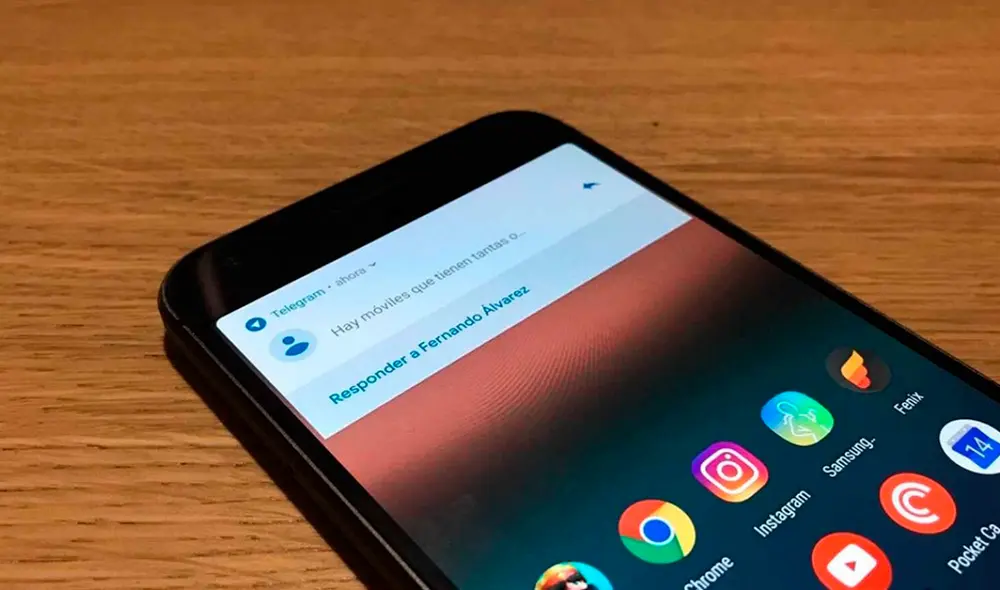
La gran cantidad de apps que abundan en las tiendas virtuales han hecho que los celulares se conviertan en gadgets cada vez más útiles para todos los usuarios. No obstante, existe una parte negativa que puede llegar a saturar a todos los usuarios. Se trata de la excesiva cantidad de notificaciones que puede recibir una persona en su celular. Estas alertas, también conocidas como “notificaciones spam”, pueden ser erradicadas de una forma nativa. Aquí te contamos cómo hacerlo.
Si bien todos los teléfonos, independientemente de la marca o sistema operativo que tengan, pueden desactivar esta función, en esta nota nos concentraremos en los dispositivos Android.
¿Cómo lograr impedir que una app te envíe notificaciones?
- Lo primero que tendrás que hacer es ingresar a Ajustes o Configuraciones de tu móvil Android. Puedes ubicarlo por el ícono de una rueda dentada o engranaje.
- Después ve hacia abajo y presiona en el apartado de ‘notificaciones’.
- En este apartado te aparecerán todos los aplicativos que pueden enviarte notificaciones.
- Por último, podrás desactivar esta función en las aplicaciones que desees.
Listo, a partir de ahora podrás disfrutar de un momento de descanso, puesto que los mensajes de las apps dejarán de molestar hasta que decidas volver activarlos.
Puedes realizar esta función con todas las aplicaciones que quieras. En caso de que desees reactivar las notificaciones, tienes que ir al mismo apartado y prender la función.
WhatsApp Web: ¿necesitas proteger tu cuenta? Aprende el truco para poner contraseña en la app
Pasos para establecer una contraseña en WhastApp Web:
- Abre el navegador y descarga la extensión WA Web Plus for WhatsApp. Si utilizas Google Chrome, rave o cualquier otro, puedes hacerlo desde aquí.
- Luego ingresa a WhatsApp Web y haz clic sobre el ícono de la extensión WA Web Plus
- Ahora vuelve presionar sobre la extensión para desplegar el menú de opciones
- Finalmente, selecciona Enable lock screen [Set Password] y escribe la contraseña para proteger tu cuenta de WhatsApp Web.
Aquí los tienes. Estos son los sencillos pasos. Finalmente, debes saber que en caso de querer cambiarla o eliminarla, solo debes ir al menú de WA Web Plus y seleccionar Set Password.