Google Chrome: con esta función podrás solucionar su mayor problema
El uso de la RAM es la problemática más conocida de Google Chrome y muchos usuarios lidian con ella ¿Sabías que existe una función nativa para solucionarla?
 La República en Google
La mayoría de usuarios en el mundo sigue utilizando Google Chrome como su navegador favorito. Aun así, esto no quiere decir que la plataforma haya resuelto todos los problemas que la aquejan desde hace mucho. El principal es definitivamente el consumo de RAM, dilema que ha generado hasta memes. Pese a esto, existe una herramienta nativa creada precisamente para solucionar este inconveniente, aunque de momento está disponible solo para la versión de PC y laptop.
No es para menos, los reportes sobre el consumo de RAM de Chrome son ya muy conocidos. Esto se remonta a la época en la que se pusieron de moda las pestañas en los navegadores. A mayor número de estas, mayores las probabilidades de que el uso de memoria se exceda.
La gestión y el rendimiento de Chrome no es la mejor optimizada y esto es algo que la propia Google ha admitido de forma indirecta, tanto así que hasta incluyó una función especial en el programa para ayudar a contrarrestar la problemática. Aun así, se trata de una de las funciones menos conocidas del browser.
La función secreta que soluciona el gran problema de Chrome
Se trata de nada menos que un administrador de tareas, pero no nos referimos al que viene por defecto en Windows 10 u otras versiones, sino a uno propio y exclusivo de Chrome, diseñado precisamente para gestionar el uso de recursos de cada pestaña.
Para activarlo, tan solo debemos ir al menú de ajustes (es decir, presionar sobre los tres puntos de la parte superior derecha del programa) y ubicarnos en Más herramientas. En la lista resultante, elegiremos Administrador de tareas.
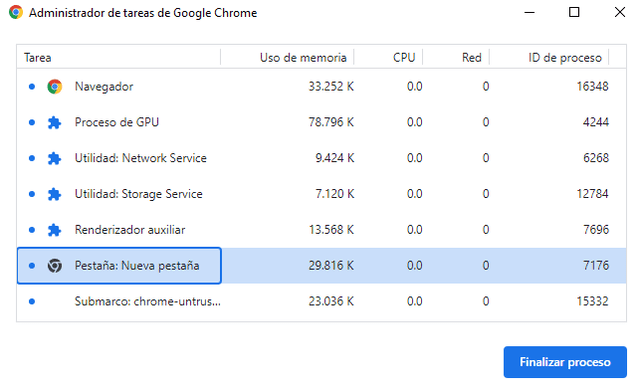
Así luce el Administrador de tareas de Chrome con solo una pestaña (la de inicio) abierta. Foto: Captura
De inmediato, veremos una ventana con información resumida, pero muy útil sobre cómo viene siendo el consumo de RAM de cada pestaña. Pero no solo eso, también observaremos qué tanto se está utilizando la CPU, la red y hasta el número de identificación del proceso, para poder identificar más rápidamente aquellas ventanas problemáticas. Si deseas cerrar cualquiera, tan solo debes seleccionarla y pulsar sobre el botón azul de Finalizar proceso.
Atajo de teclado
Lo mejor de este truco es que está disponible en otros navegadores similares (basados en Chromium) a Chrome, como por ejemplo el popular Microsoft Edge. Aquí puedes ver una captura de la herramienta, a la que también puedes acceder con la combinación de teclas Shift + Esc.
Un aspecto interesante es que, así no tengas ninguna página web cargada, podrás observar distintas funciones activas en el administrador, como las utilidades. Estos servicios son necesarios para que la plataforma funcione correctamente y no deberías finalizarlas.
Google Chrome: el truco para encontrar lo que buscas a través de imágenes
Google es uno de los motores de búsqueda más importantes que existen en todo el mundo. Algunos años atrás, empezó como el pionero en internet y hasta la actualidad se ha consolidado como el más empleado por los internautas alrededor del mundo. No obstante, debido a la gran cantidad de información que Google contiene, muchas veces se hace complicado encontrar lo que realmente estamos buscando. Por suerte, existe una opción que muy pocos conocen y que nos facilitará la búsqueda para los usuarios de Google Chrome.
- Lo único que tienes que hacer es subir una foto de lo que buscas y, posteriormente, Google te mostrará los resultados que coinciden con tu búsqueda.
- Primero abre la página de Google en tu dispositivo móvil.
- Haz la fotografía que quieres buscar directamente con la cámara o selecciona la imagen desde la galería de tu celular.
- Finalmente, Google Lens hará la búsqueda y, en tan solo unos segundos, te mostrará las coincidencias visuales; es decir, las fotografías que son similares a las que tú has buscado.
Lo mejor es que las fotografías que Google te arroja como resultado te podrán servir para visitar las páginas de donde proceden estas imágenes y así informarte más al respecto.