Así podrás bloquear el modo incógnito de Google Chrome con la huella dactilar en tu celular
Si activas esta nueva función, ningún desconocido que coja tu teléfono podrá saber lo que estabas viendo en el modo incógnito de Google Chrome.
 La República en Google
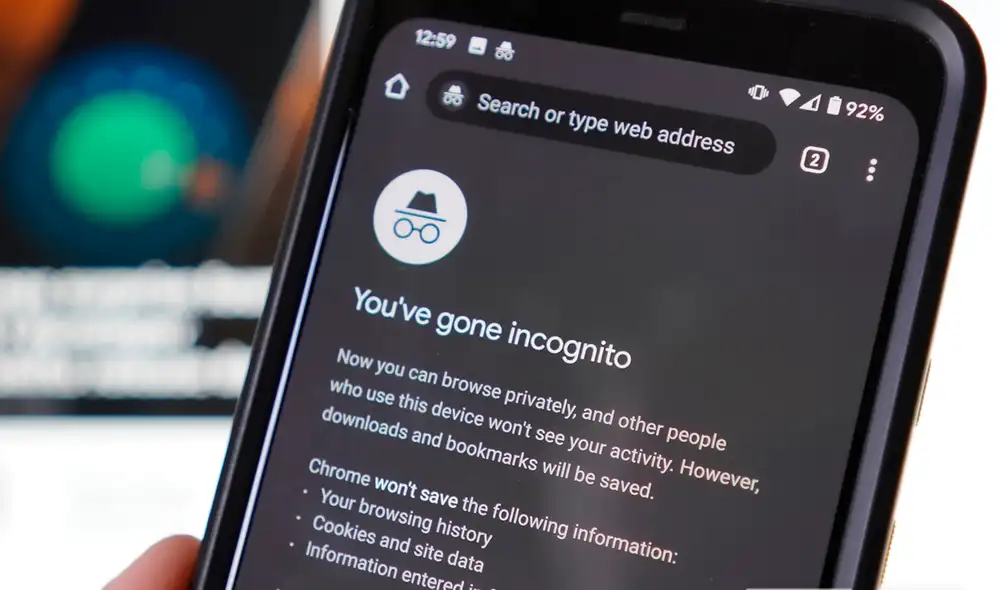
Los creadores de Google Chrome, el navegador más famoso el mundo, acaban de agregar una nueva función que promete encantar a los usuarios, sobre todo a los que usan el modo incógnito, ya que podrán bloquearlo con la huella dactilar en su celular.
Según detalla AndroidPhoria, la función solo está disponible (al menos por el momento) para los usuarios que utilizan la versión beta de Google Chrome en un dispositivo Android. En caso tu celular no tenga lector de huellas, puedes usar un PIN de seguridad.
¿Para qué sirve esta función?
Imagínate que estás visitando un sitio web en el modo incógnito de Google Chrome y tienes que dejar un momento tu teléfono. Lo que la mayoría de personas hace es cerrar la aplicación, lo que provoca que se pierda lo que estabas viendo.
Gracias a esta función, podrás dejar la ventana abierta o minimizada y solo tú podrás verla, ya que cuando intenten visualizarla, Google Chrome les va a pedir escanear tu huella dactilar o colocar una contraseña de seguridad.
¿Cómo se activa esta función?
Como ya mencionamos, solo los betatesters de Google Chrome pueden usarla, así que debes convertirte en uno de ellos. Es muy fácil, solo tienes que buscar la app en Play Store y elegir “activar la beta”. Tras instalar la actualización, debes seguir estos pasos:
- Ingresa a Google Chrome e ingresa la siguiente dirección: chrome://flags/#incognito-reauthentication-for-android
- Busca la opción Enable device reauthentication for Incognito
- Pulsa el botón Default y cámbialo por Enabled.
- Luego presiona Relaunch para reiniciar el navegador.
- Entra nuevamente a Google Chrome y dirígete a la configuración
- En la categoría Privacidad y seguridad deberás activar la opción Bloquear las pestañas de incógnito cuando abandonas Chrome.
- Eso sería todo. Ahora cada vez que quieras volver a acceder a una pestaña de incógnito, deberás poner tu huella dactilar o clave.