¿Tu internet está lento? Conoce el truco para saber si tus vecinos te roban wi-fi
Conoce los mejores mecanismos para que puedas evitar que te roben wi-fi.
 La República en Google
Actualmente, la velocidad del internet es muy importante al momento de realizar trabajos, navegar por la web, acceder a clases virtuales y correr videojuegos online.
Es por ello que cuando va lento muchos usuarios buscan la raíz de este problema verificando el número de dispositivos que se encuentran conectados al router. Si sospechas que algún vecino o usuario desconocido te está robando señal wi-fi, realiza los siguientes pasos para evitarlo.

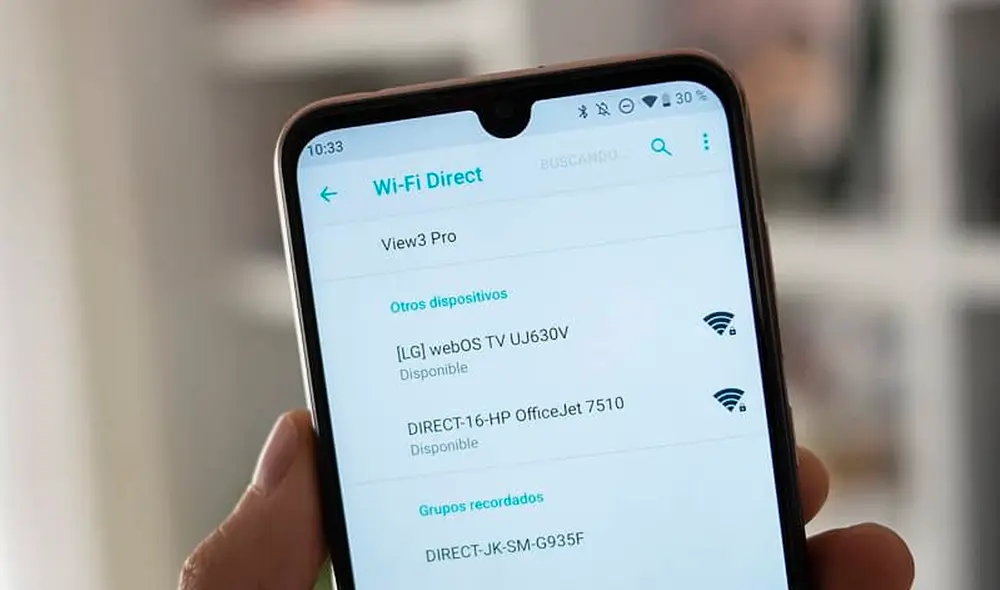
Sigue estos consejos para evitar que te roben tu señal Wi-Fi. Foto: TuAppPara
¿Cómo saber si hay usuarios robando wi-fi?
- Comprueba los dispositivos conectados
Puedes descargar una app desde Google Play que te ayudará a identificar los dispositivos que están conectados a tu wi-fi. Por ejemplo, Fing es una opción muy popular para este tipo de ocasiones gracias a las herramientas y funciones gratis. Otras opciones que cumplen el mismo objetivo son Wireless Network Watcher (Windows) y LanScan (macOS).
Si deseas descargar esta app, solo debes hacer clic en el siguiente link: https://bit.ly/3OMM762
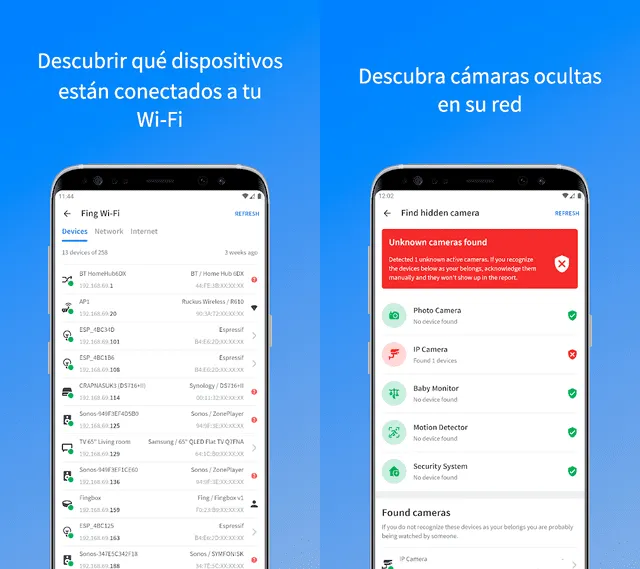
Paso 1. Foto: Google Play
- Deshabilita el WPS
El WPS es un sistema poco fiable de seguridad, la cual facilita la conexión a una red wi-fi, lo que permite que cualquier dispositivo pueda acceder a tu red sin la necesidad de contraseña.
Para desactivar el WPS, solo requieres pulsar el botón que activa esta característica. Si tu router no cuenta con un botón, verifica en el manual para saber cómo puedes apagar el WPS.
- Cambia el nombre de red y contraseña
Para este paso solo debes entrar a tu navegador web y escribir tu dirección de IP local. Esto te llevará a una ventana donde deberás encontrar la opción SSID o SSID Settings.
Cabe resaltar que el lugar donde se encuentra va a depender a la marca del router. Una vez que lo hayas ubicado, podrás modificar el nombre de la red wi-fi y la clave de acceso.