Windows 11: ¿cómo impedir que un USB se abra de forma automática en tu laptop o PC?
Tienes que probarlo. Gracias a este truco, tu USB ya no se abrirá cuando lo pongas en tu computadora, por lo que podrás pasarle un antivirus antes de usarlo.
- ¿Te acaban de hackear? Estos son los pasos que debes seguir en los primeros 15 minutos
- ¿Cada cuánto debes darle mantenimiento a tu PC y por qué es tan necesario hacerlo?
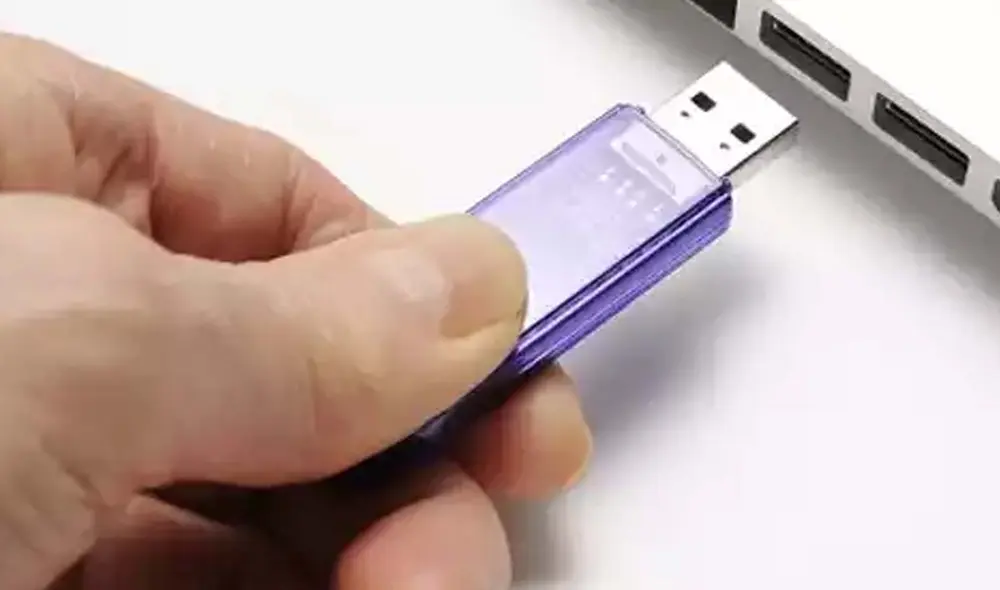

Si tienes un USB y sueles utilizarlo para transferir información de una computadora a otra, te habrás dado cuenta que, en la mayoría de ocasiones, cuando conectas este tipo de memorias, estas se abren de forma automática. Puede parecer algo inofensivo; sin embargo, no es recomendable, ya que el pendrive podría tener un virus que termine infectando tu equipo. ¿Cómo impedirlo?
Por suerte, Windows 11 (y sus antecesores) poseen una opción para que los usuarios puedan desactivar esta reproducción automática de las memorias USB. De esta manera, podrás colocar un pendrive en tu computadora, sin temor a que se abra y ejecute algún virus, troyano u otros programas maliciosos.
TE RECOMENDAMOS
KEIKO RECIBE SUS CREDENCIALES Y LANZA SU PRIMER MENSAJE AL PAÍS | FUERTE Y CLARO CON MANUELA CAMACHO
Gracias a esta función, que no necesita la instalación de ningún software extraño, podrás conectar una memoria USB a tu computadora y poder pasarle un buen antivirus, antes de abrirlo. De esta manera, podrás eliminar ese archivo malicioso, antes de que infecte tu PC o laptop.
¿Cómo desactivar la reproducción automática de un USB en Windows 11?
1. Ingresa a la Configuración del último sistema operativo de Microsoft
2. Al lado izquierdo verás varias categorías, tienes que seleccionar “Bluetooth y dispositivos”.
3. Aparecerán varias opciones al lado derecho de la pantalla. Tienes que buscar Reproducción automática.
PUEDES VER: ¿Cómo descubrir la última ubicación de tu iPhone o Android robado, aunque lo hayan apagado?
4. Windows 11 da a elegir entre desactivar la reproducción automática para todos los medios o para ciertas unidades.
5. Si seleccionas la segunda opción, asegúrate de que las unidades extraibles se encuentren deshabilitadas.
Eso sería todo. Ahora cada vez que coloques un pendrive en tu computadora con Windows 11, este no se abrirá de forma automática, por lo que podrás escanearlo con algún antivirus y verificar.
 Prefiero a La República en Google