Google Maps: ¿cómo activar el modo oscuro en la aplicación para iOS y Android?
Gracias a esta característica podrás mejorar la experiencia visual de la aplicación de Google Maps al utilizarla en tu celular o tablet.
- Especialistas en IA ganan terreno en Perú con sueldos altamente competitivos, según líder de Coursera para Latinoamérica
- Usuarios reportan caída de YouTube: plataforma muestra error en página principal
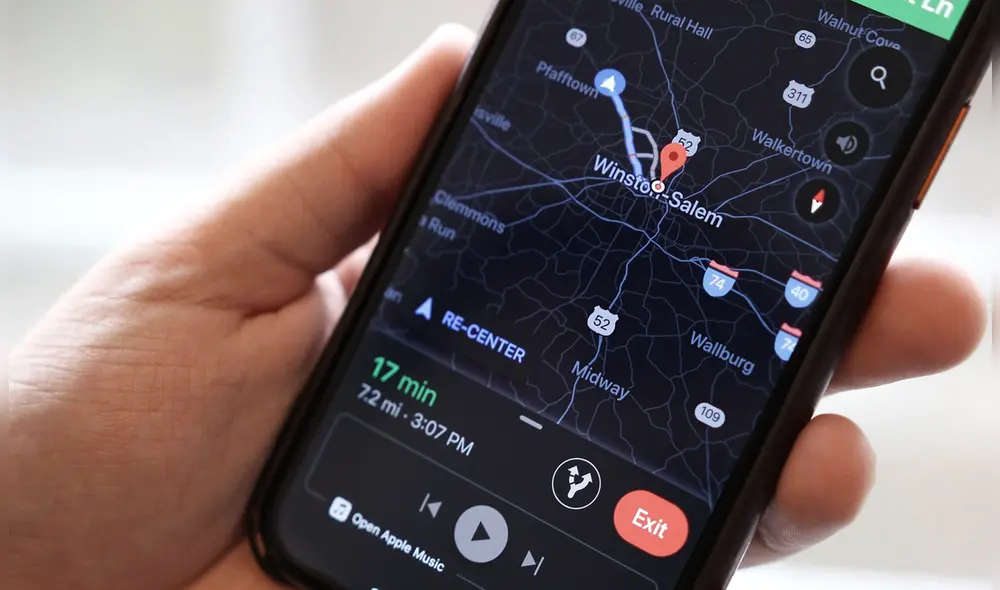
Al activar este tema, los elementos claros adoptan tonalidades que van desde el negro hasta el gris y el azul oscuros. Foto: SmartTechGuy

El modo oscuro se ha vuelto de una de las opciones de personalización más populares entre los usuarios, ya que facilita la lectura de la pantalla, reduce la fatiga visual y ayuda a reducir el consumo de batería. Es por ello que miles de plataformas ya ofrecen soporte nativo para dicha función.
Una de ellas es Google Maps, que permite cambiar el tema de la interfaz desde su aplicación móvil para dispositivos iOS y Android. Al activarlo, el mapa de navegación y gran parte de los elementos de la plataforma adoptan tonalidades grises oscuras, negras y azules.
TE RECOMENDAMOS
TEMU VS. ALIEXPRESS: ¡AQUÍ ESTÁN LOS MEJORES PRECIOS! | TECHMOOD
¿Cómo activar el modo oscuro de Google Maps?
A continuación, te detallamos los pasos para habilitar esta característica fácilmente en tu celular o tablet:
Desde dispositivos Android:
- Ingresa a la aplicación de Google Maps desde un equipo con Android 10 en adelante
- Toca el ícono de tu perfil ubicado en la parte superior derecha de la pantalla
- Dirígete al apartado de configuración
- Haz clic en tema y selecciona una de las siguientes opciones: mostrar siempre en tema claro, mostrar siempre en tema oscuro y usar el mismo tema que el dispositivo
- Pulsa el botón guardar.
Desde dispositivos iOS:
- Abre la aplicación de Google Maps desde tu iPhone o iPad
- Toca el ícono de tu perfil ubicado en la parte superior derecha de la pantalla
- Dirígete al apartado de configuración
- Haz clic en modo oscuro y selecciona una de las siguientes opciones: activado, desactivado y usar la misma configuración del dispositivo.



![WhatsApp: cómo escuchar un mensaje de voz sin que tus contactos se enteren [FOTOS]](https://imgmedia.larepublica.pe/576x340/larepublica/migration/images/FORYJJE6CJDPPAGJ422YXGYXN4.webp)