Tecnología

Samsung Galaxy S21: ¿cómo borrar objetos no deseados de tus fotografías sin instalar apps?

Si alguien se metió en tu fotografía, no es necesario editarla con Photoshop, ya que el Galaxy S21 tiene su propia herramienta. ¿Cómo se usa?
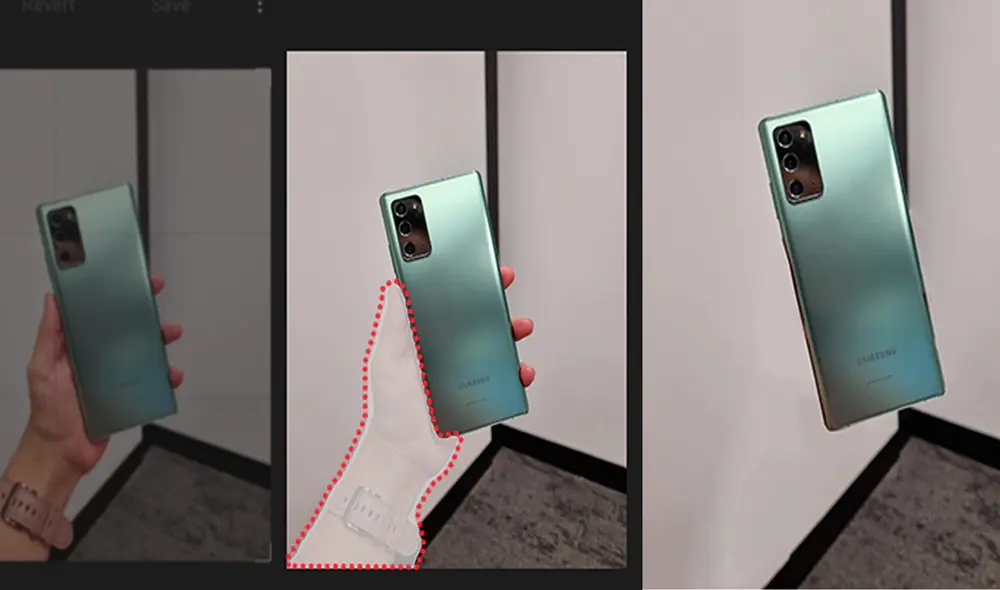
Así se utiliza la función Object Eraser del Galaxy S21. Foto: Samsung

El Galaxy S21 de Samsung no solo posee interesantes especificaciones como una gran batería de 4000 mAh, 8 GB de RAM o una triple cámara trasera, sino que también cuenta con herramientas muy útiles. Una de ellas se llama Object Eraser. ¿Para qué sirve?

Según indica la compañía surcoreana, esta herramienta (que viene preinstalada en el smartphone) permite editar tus fotografías, en caso haya alguna persona o cosa que desees eliminar. Es decir, no tendrás que instalar ninguna app extraña.

TE RECOMENDAMOS

TEMU VS. ALIEXPRESS: ¡AQUÍ ESTÁN LOS MEJORES PRECIOS! | TECHMOOD

Los creadores indican que esta función del S21 trabaja con una inteligencia artificial que analiza automáticamente la imagen y permite que el usuario haga diversas modificaciones, sin que pierda la calidad o se produzcan distorsiones.

¿Cómo se utiliza el Object Eraser?

1. Entra a la galería del Samsung Galaxy S21 y busca la fotografía que desees editar.

2. En la parte inferior aparecerá un ícono con forma de lápiz. Tienes que seleccionarlo.

3. Pulsa el ícono de tres puntos (ubicado en la esquina superior derecha) y escoge la opción Labs.

4. Ahora tendrás que activar la función Object Eraser, que viene deshabilitada.
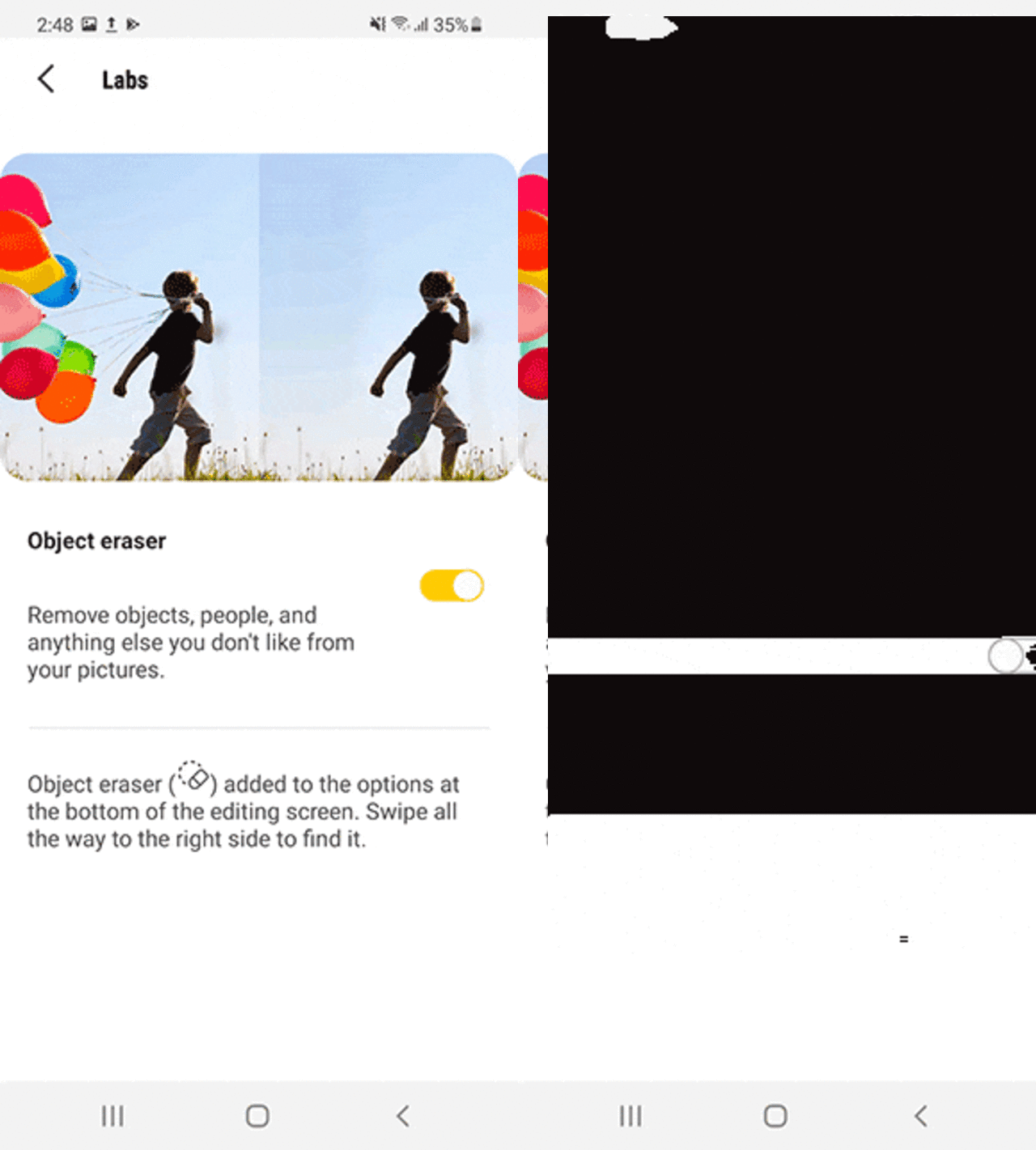
La herramienta viene desactivada. Foto: Samsung

La herramienta viene desactivada. Foto: Samsung

5. Empieza a seleccionar los objetos, personas o cualquier cosa que quieras eliminar de la fotografía.

6. Una vez que termines de seleccionar toda el área. Pulsa el botón borrar.

Eso sería todo. La fotografía tomada con el Samsung Galaxy S21 se duplicará: tendrás una original que no presenta cambios y la nueva que editaste con la herramienta Object Eraser. Si no te gusta cómo quedó, puedes repetir los pasos hasta que te guste.


Lo más visto
Lo último
¿Cómo usar la doble pantalla en mi celular Android o iPhone?

¿Cómo usar la doble pantalla en mi celular Android o iPhone?

LEER MÁS
¿Cómo usar la doble pantalla en mi celular Android o iPhone?

¿Cómo usar la doble pantalla en mi celular Android o iPhone?

LEER MÁS
¿Cómo saber cuál es la dirección IP de mis diferentes dispositivos? Aquí te lo enseñamos

¿Cómo saber cuál es la dirección IP de mis diferentes dispositivos? Aquí te lo enseñamos

LEER MÁS
Revisa los candidatos y sus planes de gobierno

Revisa los candidatos y sus planes de gobierno

LEER MÁS

Recetas

Ofertas

Últimas noticias

Canal de TV confirmado para ver Sporting Cristal - Carabobo por la vuelta de la fase 3 de Copa Libertadores

Juan Reynoso respondió abucheos de los hinchas de Alianza Lima con polémico gesto al señalar la cancha de Matute

Partido en Brasil termina con 23 expulsados e impone nuevo récord: la escandalosa pelea en la final entre Cruzeiro y Atlético Mineiro

Tecnología

¿Sin espacio en el teléfono para más archivos? Así puedes optimizar el almacenamiento sin gastar

¿Llamadas falsas con IA? Así puedes reconocerlas para evitar caer en estafas

¿Te acaban de hackear? Estos son los pasos que debes seguir en los primeros 15 minutos

Estados Unidos

Elecciones en Nueva York 2025: Zohran Mamdani gana la alcaldía y triunfo le da un fuerte golpe a la era Trump

El 11S el atentado terrorista con más víctimas de la historia: alrededor de 3.000 afectados y cuestionó la seguridad global

Estos son los 5 mejores destinos del mundo para hacer trekking: están en Estados Unidos, España y Perú

Política

¿Cuánto es la multa por no votar en las Elecciones Presidenciales 2026? Montos según distrito

Despacho Presidencial pagará defensa de exjefe de Recursos Humanos investigado por contrataciones en gestión Jerí

¿Quién es Wolfgang Grozo, candidato presidencial que sube en las encuestas?