Google Chrome estrena herramienta para realizar capturas de pantalla
Ahora es posible tomar y editar capturas de pantalla de las páginas web directamente desde la aplicación de Google Chrome.
- ¿Te acaban de hackear? Estos son los pasos que debes seguir en los primeros 15 minutos
- ¿Cada cuánto debes darle mantenimiento a tu PC y por qué es tan necesario hacerlo?

Con el lanzamiento de su última actualización (versión 91), Google Chrome ha introducido una nueva función en su aplicación móvil que permite realizar y editar capturas de pantalla sin necesidad de salir del navegador web.
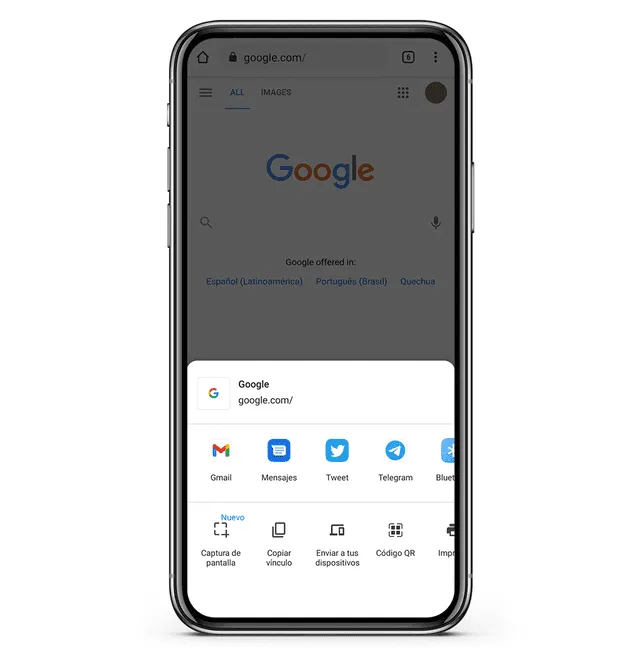
Nueva función para tomar capturas de pantalla en Google Chrome. Foto: La República
¿Cómo hacer capturas de pantalla con Google Chrome?
Para acceder a esta función, primero debes descargar la última versión de Google Chrome. A continuación, ingresa a la aplicación y abre la página a la cual desear hacer captura de pantalla. Una vez ahí, pulsa el ícono de tres puntos (⋮) de la esquina superior izquierda y selecciona la opción compartir.
TE RECOMENDAMOS
OLLANTA HUMALA EN VIVO RESPONDE Y LA TRAMPA DE LÓPEZ ALIAGA | SIN GUION CON ROSA MARÍA PALACIOS
Se abrirá en la parte inferior del navegador un panel con la nueva función de captura de pantalla junto a las opciones de Copiar vínculo, Enviar a tus dispositivos, Código QR e Imprimir. Al seleccionarla, se toma el screenshot de todo el sitio web y se accede a las herramientas de edición:
- Recortar: es útil para seleccionar únicamente el área de contenido deseada.
- Texto: permite añadir palabras o frases a la imagen. Es posible ajustar el tamaño y cambiar el color del texto.
- Dibujar: sirve para realizar trazos libres en la imagen. Se puede escoger entre una gama de 18 colores y seis tipos de grosor.
Una vez que termines con la edición de la imagen, pulsa el botón siguiente que aparece en la esquina superior derecha de la pantalla. Google Chrome te mostrará tres opciones: compartir, guardar solo en el dispositivo y borrar.
Si la nueva herramienta aún no te aparece en tu dispositivo, puedes activarla de la siguiente manera: coloca en la barra de direcciones del navegador la ruta chrome://flags y busca el término screenshots. De los resultados obtenidos, selecciona la función Chrome Share Schreenshots.
Haz clic en el menú desplegable y elige la opción enable. Para aplicar los cambios, reinicia la aplicación de Google Chrome. Listo, la función ya debería aparecer en el menú de compartir.
 Prefiero a La República en Google