Windows 10: ¿cómo saber si tu conexión WiFi es buena o mala desde tu laptop?
Si sientes que tu conexión WiFi es demasiado lenta, te mostramos este truco de Windows 10 que te permite conocer la intensidad de la red desde tu laptop.
 La República en Google
Lo fácil que es transportar una laptop dentro de casa, hace posible que las personas puedan estudiar o teletrabajar desde cualquier rincón de su hogar. Sin embargo, en muchas ocasiones, esto puede generar que tu red WiFi no llegue con tanta intensidad a tu computadora portátil como debería. Es por ello que Windows 10 te ofrece este tipo de información, ¿de qué manera? te lo contamos.
Windows 10, el actual sistema operativo de Microsoft para computadoras de escritorio y laptops, cuenta con un gran abanico de trucos secretos que, a pesar de ser de mucha utilidad, muy poco saben activarlo, como por ejemplo el saber la fuerza de la conexión WiFi en tu portátil.
¿Cómo saber la potencia de tu conexión WiFi desde tu laptop?
Para acceder a esta información, no es necesario descargar o instalar algún programa en tu máquina, ya que es un servicio gratuito que ofrece Windows 10 a través de un software llamado Windows PowerShell. Solo sigue estos pasos para activarlo:
- Dale clic al botón de Windows que está en la parte inferior izquierda de tu pantalla, escribe Windows PowerShell en el buscador y selecciona la opción que lleve ese nombre
- Se abrirá una ventana y en ella debes redactar “netsh wlan show interfaces”, puedes copiar y pegarlo el texto sin las comillas
- Finalmente, al presionar enter, aparecerá toda la información referente a tu conexión. Entre estos verás el de Señal, que te mostrará la fuerza de tu WiFi con un porcentaje. Si esta es alta, es mejor, y si es baja, significa que tu cobertura no es la óptima.
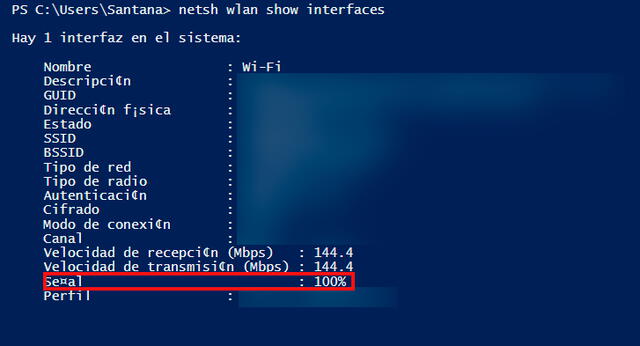
PowerShield te brinda varios datos importantes acerca de tu conexión WiFi. Foto captura: Jose Santana
Si no quieres utilizar este programa de Windows 10, otra manera de conocer la intensidad de tu conexión a internet es echando un vistazo al ícono de WiFi que está en la barra de tareas, en la esquina inferior derecha de tu pantalla.
Si las barras que aparecen están oscurecidas, quiere decir que tu conexión es buena y estable, pero si solo algunas de estos elementos están pintados es porque tu señal es débil.