WhatsApp: así puedes evitar que la app deje tu smartphone sin memoria
¿Te quedaste sin espacio en el celular? Sigue estos pasos para impedir que WhatsApp siga ocupando gran parte del almacenamiento interno.
 La República en Google
WhatsApp es una aplicación que nos permite comunicarnos de manera rápida y fácil con cualquier persona. Además, resulta una herramienta muy útil gracias a su soporte para compartir una gran variedad de archivos, desde fotos y videos hasta documentos y GIF.
No obstante, este intercambio de información también representa un inconveniente para la memoria de smartphone. A continuación, te presentamos dos modalidades que te ayudarán a liberar fácilmente el espacio que invaden los numerosos archivos que recibes en la aplicación.
Libera espacio de almacenamiento en WhatsApp
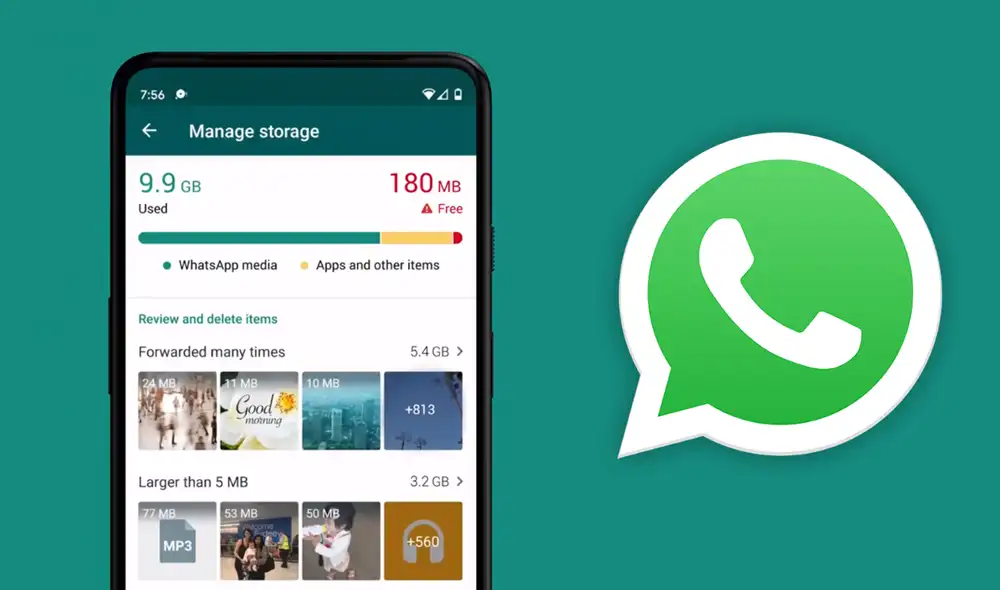
Recientemente, WhatsApp estrenó dentro de su plataforma una nueva herramienta de administración de almacenamiento para poder gestionar de manera más fácil y eficaz todos los archivos recibidos a través de la aplicación e identificar los que ocupan más espacio. Para acceder a esta función:
1. Ingresa a la aplicación de WhatsApp.
2. En la pestaña de Chats, pulsa en el ícono de tres puntos para desplegar el menú principal.
3. Selecciona la opción Configuración.
4. Dirígete al apartado Almacenamiento y datos < Administrar almacenamiento.
En esta sección, podrás visualizar un gráfico que detalla cuánto espacio ocupa cada uno de los archivos multimedia y demás recursos de WhatsApp. También muestra en un solo lugar tu lista de chats y todos aquellos documentos que se han reenviado varias veces y los que pesan más de 5 MB.
Para facilitar el proceso de revisión, la app cuenta con la opción de acomodar el orden de los elementos por los más recientes, los más antiguos o los más pesados. Asimismo, se puede ver el tamaño que tiene cada archivo en la esquina superior izquierda.
Al ingresar a un chat en específico, puedes pulsar una vez sobre los archivos para revisar de qué se trata. Para borrarlos, mantenlo presionado hasta que aparezca el botón de Eliminar. También puedes deshacerte de todos los elementos al mismo tiempo activando la casilla Seleccionar todo.
Evita las descargas automáticas
Desde el panel de configuración de WhatsApp, puedes establecer restricciones en el contenido que se descarga por defecto en tu teléfono. Para ello, ingresa a Ajustes < Datos y almacenamiento. Una vez ahí, desactiva la opción Descarga automática de archivos.