Windows 10: así puedes grabar la pantalla de tu PC con PowerPoint [FOTOS]
Si estás buscando una forma sencilla de grabar la pantalla de tu PC en Windows 10, esta opción con PowerPoint es la perfecta. Aquí te enseñamos los pasos que debes seguir
 La República en Google
Hacer capturas de pantalla o grabar la pantalla de tu escritorio es algo que muchos usuarios tienen que hacer a diario. Sin embargo, la mayoría recurre a aplicaciones de terceros o programas para hacerlo, sin saber que el propio Windows incluye algunas herramientas que nos permiten realizar este tipo de acciones, PowerPoint es uno de ellos. ¿No lo sabías? Aquí te lo explicamos.
Para grabar la pantalla de tu PC en video desde PowerPoint, existe un requisito mínimo que debes cumplir. Tienes que tener instalado Office 2013 o las versiones más recientes del programa, si en caso cuentas con una versión antigua, procede a actualizarla.
Cómo grabar la pantalla de tu PC con PowerPoint
Para crear una grabación de pantalla con PowerPoint, crea una nueva presentación y sigue los pasos que te explicamos, a continuación:
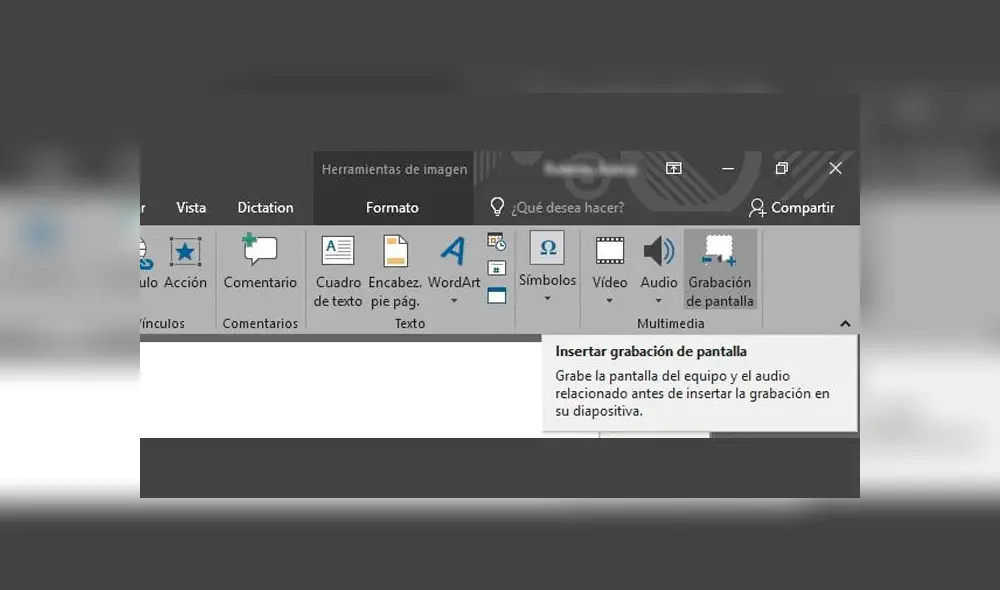
Paso 1: dirígete a la pestaña Insertar y selecciona Grabación de pantalla, ubicado en el panel de Medios.
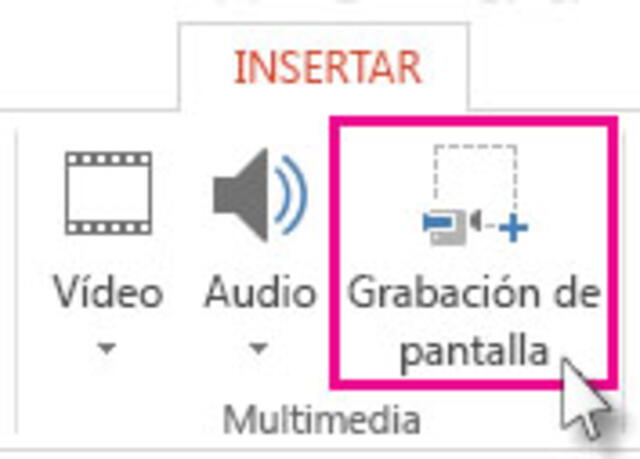
Grabación de pantalla.
Paso 2: haz clic en Seleccionar área o utilizar el atajo de teclado tecla Windows + Shift + A para elegir el área que deseas grabar. Si deseas grabar toda la pantalla, presiona las teclas de Windows + Shift + F.
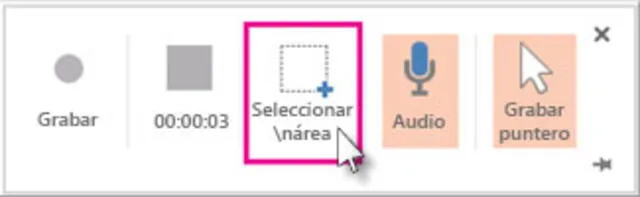
Seleccionar área.
Paso 3: haga clic en Grabar (Windows + Mayús + R).
Paso 4: para controlar la grabación:
-Haga clic en Pausa para detener temporalmente la grabación (Windows + Mayús + R).
-Haga clic en Grabar para reanudar la grabación (Windows + Mayús + R).
-Haga clic en Detener para finalizar la grabación (Windows + Mayús + Q) (se muestra a continuación).
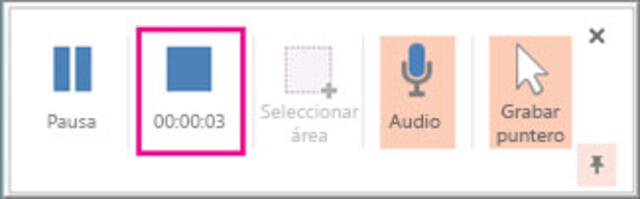
Reproducir
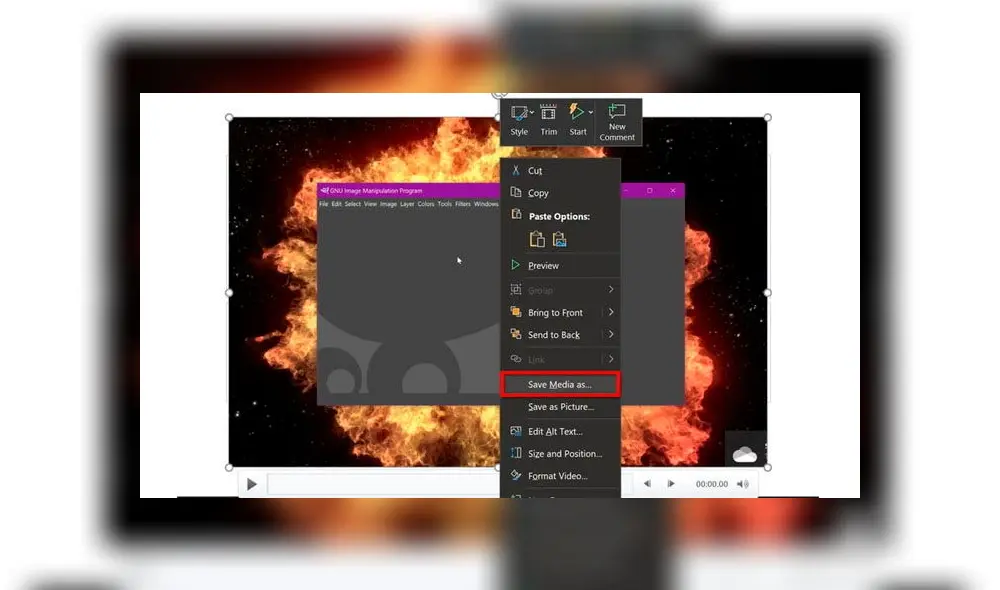
Paso 5: para guardar la grabación en tu computadora, pulsa en el botón derecho en la imagen fija del video y seleccione Guardar medios como.
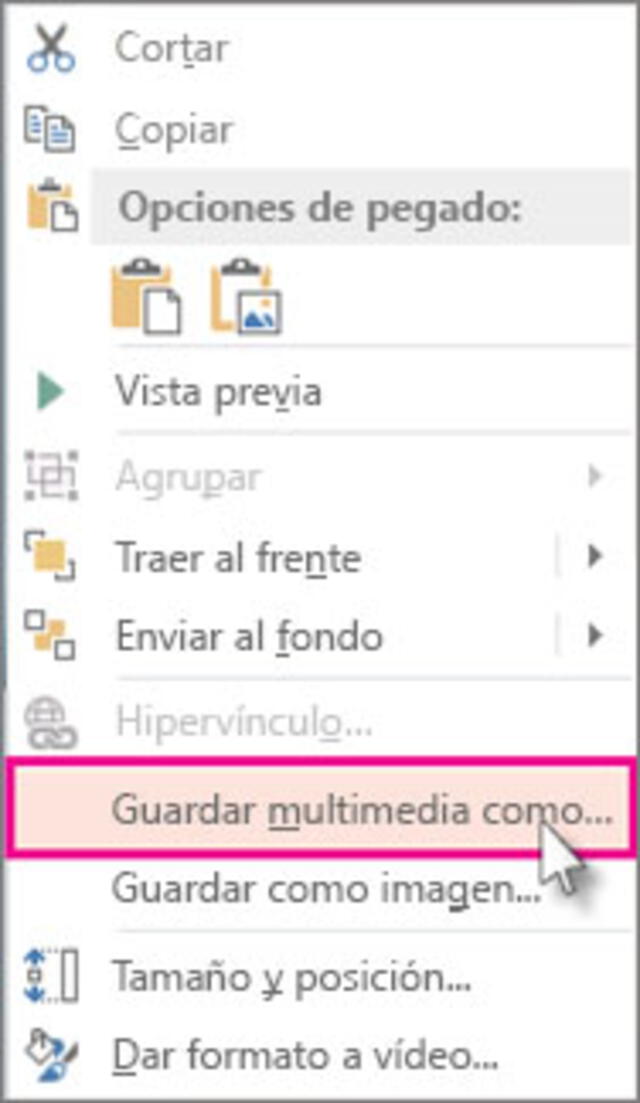
Guardar multimedia como.
Recortar el video
Si el video que lograste grabar de la pantalla de tu escritorio, con PowerPoint, es muy largo o hay espacios que no necesitas, el programa también te permite recortarlo de forma sencilla. Estos son los pasos que debes seguir:
-Haga clic en el marco del vídeo y haga clic en Recortar.
-Para determinar dónde desea recortar la grabación de vídeo, en el cuadro de diálogo Recortar vídeo, presione Reproducir.
-Cuando llegue al punto en que desea hacer el recorte, haga clic en Pausa.
Sugerencia: use los botones Fotograma siguiente y Fotograma anterior para especificar intervalos precisos.
-Haga clic en Aceptar.
¿Cerraste tu laptop y se congeló todo al abrirla? Error de Windows 10 podría ser la causa
Muchos usuarios de laptop han tenido que lidiar en los últimos años con un problema que hasta ahora no tenía explicación muy clara: el congelado de pantalla en Windows 10 tras cerrar y abrir las tapas de sus portátiles; aun así, todo podría explicarse con un bug recién encontrado por Microsoft y que afecta a todas las versiones del sistema, incluida la 2004.
Este problema provocaba que la imagen se desvanezca o congelara por completo tras un cierre de la tapa que, en la mayoría de casos, evita que el gestor de ventanas de Windows 10 renderice la imagen nuevamente.
¿Cómo convertir tu smartphone en un detector de metales? Aquí te lo enseñamos
Una gran sorpresa se llevaron los usuarios de Android, luego de descubrir que la mayoría de smartphones que funcionan con el sistema operativo desarrollado por Google tienen una opción que les permite detectar los metales, sin embargo, se encuentra desactivada.
De acuerdo a andro4all, un portal especializado en tecnología, todos los smartphones Android vienen con un magnetómetro, es decir, un sensor capaz de detectar y medir los campos electromagnéticos. Gracias a esto, tu teléfono puede convertirse en un detector de metales.
Windows 10: ahora podrás controlar la música de tu teléfono Android desde tu PC
Hace dos años, Microsoft lanzó la aplicación Tu teléfono para Windows 10 que te permite conectar tu smartphone con una PC. Ahora la compañía estadounidense ha anunciado una nueva funcionalidad de esta app que ayudará a los usuarios a controlar la música de su teléfono Android desde su PC con Windows 10.
Aunque en un inicio esta app de Microsoft ofrecía características limitadas, poco a poco ha ido agregando funciones que nos permiten acceder el móvil a través de una ventana en el PC, como leer mensajes de texto o arrastrar y soltar fotos de la galería del terminal.
¿Sabías que un programa prometía doblar la RAM de tu PC y mucha gente lo creyó?
Comprar una PC o laptop es una necesidad universal hoy en día, pero no lo fue tanto hace algunas décadas cuando la persona promedio estaba aun menos informada. Uno de los términos más confusos de ser usuario de computadoras es la memoria RAM, y por eso hubo más de un intento en la industria para aprovechar esto y vender conejo por liebre. Aquí te contaremos la estafa de SoftRAM.
¿Qué es la memoria RAM? Antes de entrar en detalles sobre este histórico fraude, debemos contarte —por si no lo sabías— que la memoria RAM de tu computadora, smartphone o tablet, corresponde a un elemento físico que sirve de ‘borrador’ para los cálculos de la misma. De ahí el hecho de que, a más RAM, más veloz será tu PC.
¿Qué pasa si eliminas System 32 de tu computadora?
Entonces ¿es seguro borrar System 32? La respuesta es clara y concisa: No. Si eliminas esta carpeta de tu computadora, harás que no pueda volver a funcionar correctamente nunca más o lo que es peor: que no pueda arrancar de nuevo tras un reinicio del sistema.
Muchas personas se preguntarán, si la carpeta System 32 es tan importante, ¿por qué Windows permite borrarla? Lo cierto es que eliminarla es posible pero no nada sencillo y no basta con solo buscar dicha ubicación y eliminarla enviándola a la Papelera de Reciclaje.
Si intentas acceder a esta carpeta en C:/Windows/System 32 en tu PC, primero se te advertirá que los archivos en dicha ubicación son importantes y que no deben ser eliminados. Si aun así insistes en hacerlo, el propio sistema te lo impedirá con un mensaje recordándote lo vitales que son esos archivos.