¿Cómo escuchar tus PDF en voz alta con el navegador? [VIDEO]
La opción viene de forma nativa en Microsoft Edge, gracias a su última actualización con la que planea adelantarse a Chrome.

 La República en Google
La escena de navegadores web no ha estado tan intensa desde los años previos al fenómeno dotcom y buena parte del protagonismo se lo lleva Microsoft Edge, que desde el lanzamiento de su versión basada en Chromium no ha dejado de incluir interesantes novedades, como esta que permite la lectura automática de archivos PDF.
La primera versión de Microsoft Edge –conocida como Legend— se lanzó en 2015, llegando tanto a Windows 8 como a futuras distribuciones de Windows 10, como un sucesor del ya rengueante Internet Explorer; sin embargo, en un inicio no logró sorprender al grueso de usuarios acostumbrados a Chrome, Firefox o Safari.
Todo cambió hace apenas unos meses, cuando Microsoft decidió lanzar la versión Chromium del explorador como reemplazo de la mencionada versión Legend. Chromium es un navegador de código abierto en el cual también está basado Google Chrome.
Desde su introducción en pequeñas pruebas desde enero del 2020, Microsoft Edge ha venido intentando ganar terreno en el mercado a costa de actualizaciones y una de las últimas ha dado mucho que hablar en las redes sociales, especialmente entre los usuarios de Chrome.
Cómo escuchar tus PDF desde Microsoft Edge
El navegador estrella de Microsoft ahora provee de una manera sencilla de escuchar tus PDF sin programas externos y siguiendo solo unos sencillos pasos. Aquí te los compartimos:
- En Microsoft Edge, ingresa a esta dirección: “edge://flags” sin las comillas.
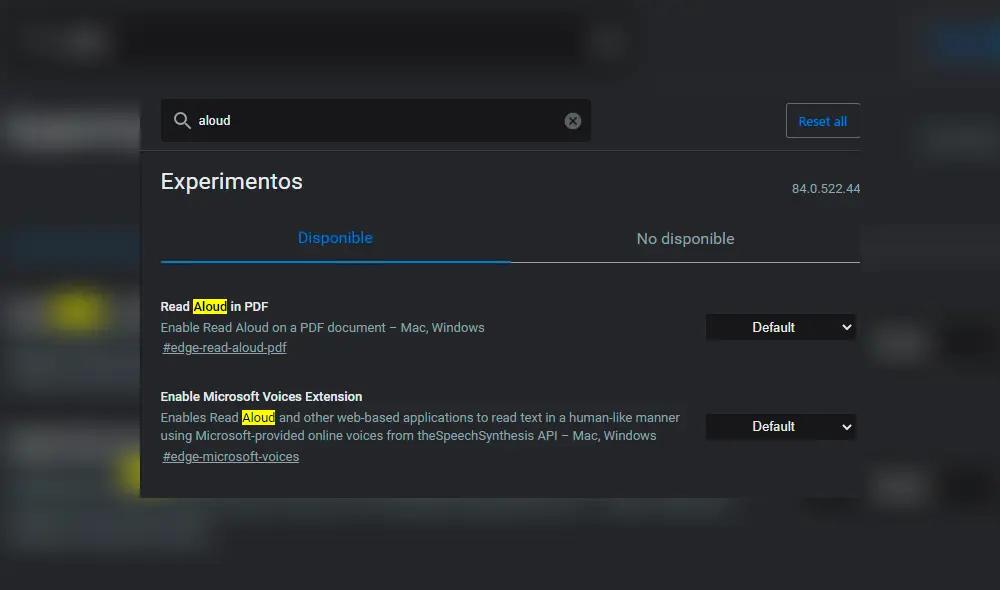
- Verás una larga lista de opciones a habilitar y una barra de búsqueda encima de ellas. En esta, busca “aloud”.
- Los resultados de tu búsqueda deben arrojar una opción llamada “Read Aloud in PDF”. Cambia su estado de ‘default’ (o ‘disabled’) a ‘enabled’.
- Reinicia Microsoft Edge
- Abre tu documento PDF con el programa o busca uno en internet.
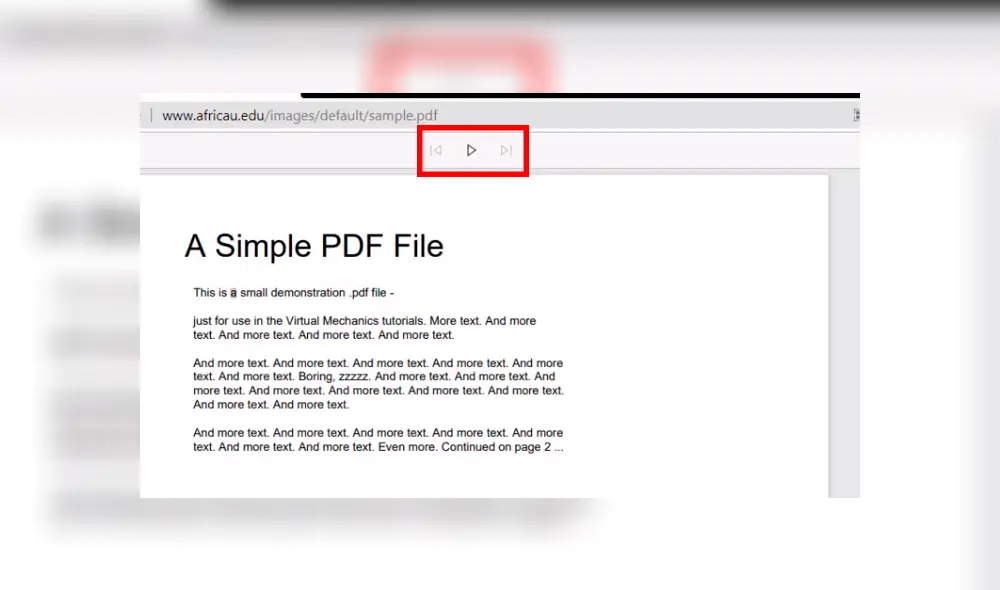
- Verás la opción de Lectura en voz alta en la parte superior de la pantalla.
- El documento se analizará y, tras unos segundos, escucharás la lectura del mismo.
Si aún no cuentas con Microsoft Edge versión Chromium en tu computadora, puedes descargarlo directamente desde el sitio oficial de Microsoft en este enlace.
Recuerda que el análisis de las lecturas PDF tardará de acuerdo a qué tan pesado sea el documento, por lo que no debes extrañarte si demora mucho al intentar leer un libro entero. Por otro lado, te aclaramos que esta opción solo está disponible para la versión de escritorio (PC o laptop).