Samsung: así puedes transferir videoconferencias a la pantalla de la TV
Samsung muestra soluciones para una fácil integración entre teléfonos, computadoras portátiles y televisores inteligentes que te pueden ayudar en el teletrabajo.
 La República en Google
En tiempos de cuarentena, muchas personas han adoptado la modalidad del teletrabajo. No obstante, a pesar del cambio, la rutina de trabajo sigue siendo intensa; por ejemplo, las reuniones cara a cara se han sustituido por videoconferencias. En este sentido, debes saber que Samsung ofrece algunos consejos sobre cómo conectarte e integrar tu smartphone, computadora portátil y televisor, pensando en una mejor experiencia laboral desde casa.
Si necesitas ver presentaciones de planificación estratégica o analizar informes de forma remota a través de una videoconferencia, una pantalla más grande simplifica parte del trabajo, ya que facilita la visualización de los detalles. Por ello, un televisor puede convertirse en un elemento esencial durante el trabajo remoto.
Realizar videoconferencias en la TV es muy simple
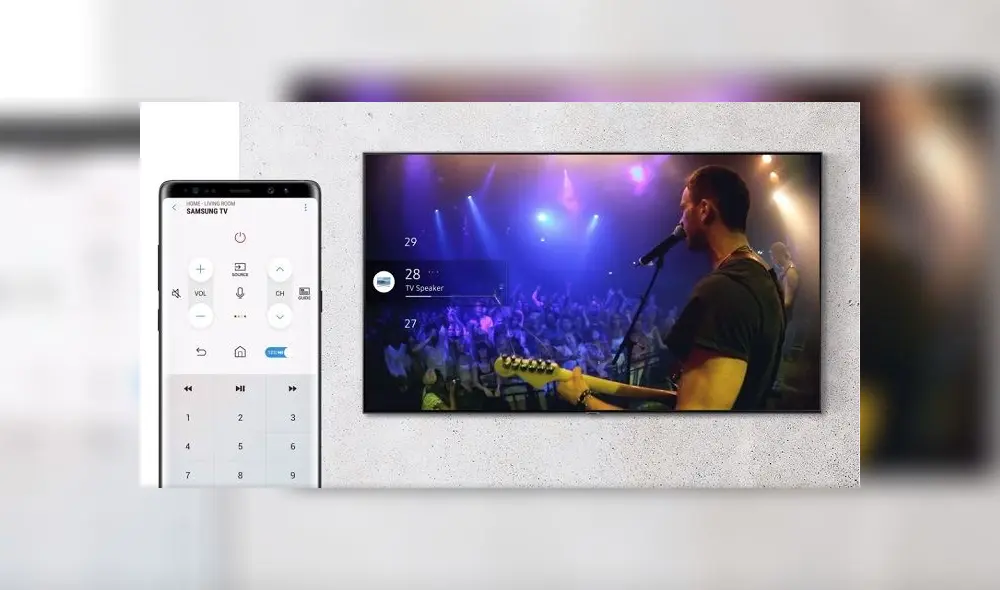
Hay dos maneras de realizar videoconferencia en la TV. Solo necesitas encontrar un cable HDMI y conectar la computadora portátil a la TV y listo, como si fuera un monitor. Si se trata de un televisor inteligente Samsung, la conexión es aún más fácil. Solo deberás conectarlo a una red Wi-Fi y buscar en el televisor la opción “Conectar a dispositivo inalámbrico” de la laptop.
Además de conectar un televisor a una computadora portátil, puedes ver videollamadas de tu smartphone utilizando la función Smart View. Desde tu Samsung Galaxy, solo necesitas tocar el botón SmartView y seguir los pasos de configuración; con otros teléfonos inteligentes, la duplicación* se puede lograr usando la aplicación SmartThings.
Muestra la pantalla de tu teléfono inteligente en la computadora portátil o tablet
Otro aspecto fundamental de trabajar en casa es la opción de realizar tareas simultáneamente. Y un teléfono inteligente, por supuesto, es una herramienta clave en este contexto. Para ello, la aplicación Samsung Flow, que está disponible para descargar en diferentes sistemas operativos.
Esta opción te permitirá ver la pantalla de tu teléfono Samsung en la computadora; solo deberás realizar una autenticación rápida, conectar los dispositivos en la misma red e ingresar la contraseña en los dispositivos emparejados. De esta manera, podrás recibir notificaciones de las aplicaciones principales del teléfono en la pantalla de la computadora mientras trabajas.