¿Cómo pasar fotos y videos desde tu teléfono Android hacia tu PC con Windows?
¿Quieres liberar espacio de almacenamiento en tu smartphone? Gracias a estos métodos gratuitos podrás pasar tus fotos y videos importantes a tu PC en cuestión de pocos minutos.
- ¿Tienes que hacer una videollamada de trabajo o estudio? Aprende cómo programar y unirte a Google Meet gratis
- ¿Qué pasa si envuelves un celular en papel aluminio? Experto explica por qué ladrones recurren a esta efectiva técnica
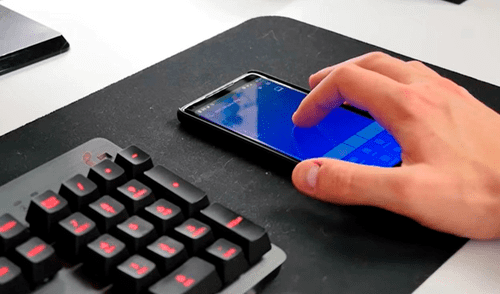
Es probable que hayas acumulado gran cantidad de fotos y videos en tu smartphone y la memoria está cerca de llegar al límite de su capacidad. En ese sentido, uno de los procesos para liberar espacio de almacenamiento sin eliminar los archivos se realiza mediante la transferencia de elementos hacia una computadora de escritorio o laptop con Windows. ¿Quieres saber cómo? En esta nota te enseñamos.
Los métodos a seguir para vaciar la memoria de tu dispositivo móvil Android pasa por enviar tus archivos a tu equipo con Windows 10 u 11. A continuación te compartimos diversas alternativas a seguir y de forma gratuita.
TE RECOMENDAMOS
OLLANTA HUMALA EN VIVO RESPONDE Y LA TRAMPA DE LÓPEZ ALIAGA | SIN GUION CON ROSA MARÍA PALACIOS
PUEDES VER: ¿Por qué no es recomendable cargar tu teléfono en el puerto USB del auto? Te lo explicamos
Conecta el equipo a tu PC
- Conecta el teléfono a un puerto USB de la computadora.
- Desliza la pantalla hacia abajo y toca en la conexión USB.
- Presiona en Dispositivo multimedia (MTP) Transferencia de archivos y se abrirá el Explorador de archivos de Windows en la carpeta principal del smartphone.
- Ve a la carpeta DCIM y busca los archivos que te interesa mover.
- Copia y arrastra los elementos a una carpeta de tu PC.
Fotos de Windows
PUEDES VER: ¿Por qué dejaron de fabricarse las laptops de la marca Toshiba? Aquí sabrás la respuesta
Sigue estos pasos para importar los archivos de tu teléfono a la PC:
- Ve a la aplicación Fotos en tu PC.
- Haz clic en Importar y elige el teléfono que conectaste a la computadora.
- Se mostrarán todas las fotos que tienes y selecciona las que quieras transferir, para luego tocar en Agregar.
- Establece dónde se añadirán: la nube o carpetas locales.
- Pulsa en Importar y eso será todo.
Google Fotos
Para hacer la transferencia de elementos con Google Fotos, debes prestar atención a estas indicaciones:
- Ve a Google Fotos en tu teléfono.
- Toca tu perfil y revisa que la opción Copia de seguridad esté activa y que tenga suficiente espacio en su almacenamiento en la nube.
- Ve a tu PC, ingresa a la web de Google Fotos e inicia sesión con la misma cuenta del smartphone.
- Elige los elementos a guardar en la computadora.
- Pulsa en el icono de tres puntos y selecciona Descargar.
- Los elementos se guardarán en la carpeta de descarga como un archivo ZIP.
Recetas

Tallarines verdes peruanos: receta clásica deliciosa (VIDEO)

Cómo preparar un arroz con pollo tradicional riquísimo (VIDEO)

Sudado de pescado (VIDEO)

Escabeche de pollo receta: fácil y buenazo (VIDEO)
Ofertas

Cineplanet
Cineplanet: 2 Entradas 2D + 2 Bebidas Grandes + Pop corn gigante. Lunes a Domingo
PRECIO
S/ 47.90
Cinemark
Cinemark: 2 Entradas + 2 gaseosas + cancha grande o mediana según elijas (validación ONLINE o física)
PRECIO
S/ 45.90
La Bistecca
Buffet Almuerzo o Cena + Postre + 1 Bebida (Ice Tea )en sus 4 locales
PRECIO
S/ 85.90
Paradox Park
Paradox Park: Parque inmersivo donde Roma, Egipto y Grecia cobran vida con juegos, shows, etc
PRECIO
S/ 89.00