¿Tu pantalla tiene píxeles muertos? Repáralos con esta simple herramienta
Los píxeles muertos son uno de los problemas más comunes en cualquier tipo de pantalla, pero es posible repararlos cono una simple herramienta que no necesita descargas.
- ¿Cada cuánto debes reiniciar tu celular? Expertos explican cómo mejorar su seguridad y rendimiento
- Ni plástico ni vidrio: este es el material que recomiendan para usar una botella todos los días
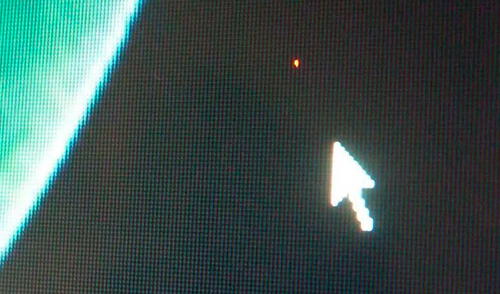
Si alguna vez tuviste la mala suerte de ver un pequeño punto negro o blanco lo suficientemente molesto como para notarse en ese gigante televisor de tu casa o, incluso, en la pantalla de tu laptop, smartphone o tablet, debes saber que tiene arreglo. Se llaman píxeles muertos y quizá hayas pensado que se trata de un problema irreparable, pero ¿sabías que hay una herramienta sencilla que lo podría solucionar en pocos minutos?
Se trata de JScreenFix, una herramienta online que no necesita ni descargas ni procesos complicados, pues solo basta con abrir una página web y seguir un sencillo procedimiento. La misma funciona para todo tipo de monitores en teléfonos, laptops o televisores tipo AMOLED, OLED, IPS y más.
TE RECOMENDAMOS
TEMU VS. ALIEXPRESS: ¡AQUÍ ESTÁN LOS MEJORES PRECIOS! | TECHMOOD
Antes de explicarte su funcionamiento, te recordamos que un píxel muerto se muestra como un pequeño punto de color que no puede actualizarse al mismo ritmo que otros píxeles cercanos. Su notoriedad se debe justamente a que todo lo demás en la pantalla cambia.
JScreenFix usa Javascript y HTML5 para ejecutarse y es completamente gratuita. Se reporta que es capaz de reparar la mayoría de pantallas, especialmente de tipo LCD y OLED. Si se trata de una TV, lo recomendable es conectar la entrada HDMI hacia una computadora o laptop para correrlo.
Cómo reparar píxeles muertos con JScreenFix
Solo sigue estos pasos:
- Ingresa a JScreenFix y deslizamos hacia abajo para pulsar el botón ‘Launch JScreenFix’.
- Verás una pantalla en negro con un pequeño recuadro de ruido digital (el conocido efecto arroz de televisores con antena).
- Con la ayuda de un mouse o un trackpad, arrastra el recuadro hacia el área donde tengamos un píxel muerto.
- Mantelo ahí por 10 minutos o más.
Listo, si tu problema es de refresco, el píxel ya no debería seguir muerto. Sin embargo, si el mismo persiste, puedes probar a dejarlo un tiempo mayor.
Recetas

Tallarines verdes peruanos: receta clásica deliciosa (VIDEO)

Cómo preparar un arroz con pollo tradicional riquísimo (VIDEO)

Sudado de pescado (VIDEO)

Escabeche de pollo receta: fácil y buenazo (VIDEO)
Ofertas

Cineplanet
CINEPLANET: 2 entradas 2D + 2 bebidas grandes + Pop corn gigante. Lunes a Domingo
PRECIO
S/ 47.90
Panini
Álbum Mundial 2026 PANINI: Álbum Tapa dura o Paquetón. Delivery Incluido. ULTIMO STOCK
PRECIO
S/ 49.90
La Bistecca
ALMUERZO O CENA BUFFET + Postre + 1 Ice tea de Hierba luisa en sus 4 LOCALES
PRECIO
S/ 85.90
Cinemark
CINEMARK: Entrada 2D - opción a combo (Validación ONLINE o mostrando tu celular)
PRECIO
S/ 10.90