¿Cómo darles internet a tus visitas sin tener que decirles la contraseña del WiFi de tu casa?
No es necesario compartir la clave de tu WiFi para dar acceso a tus visitas. Te enseñamos cómo hacerlo sin revelar tu clave personal.
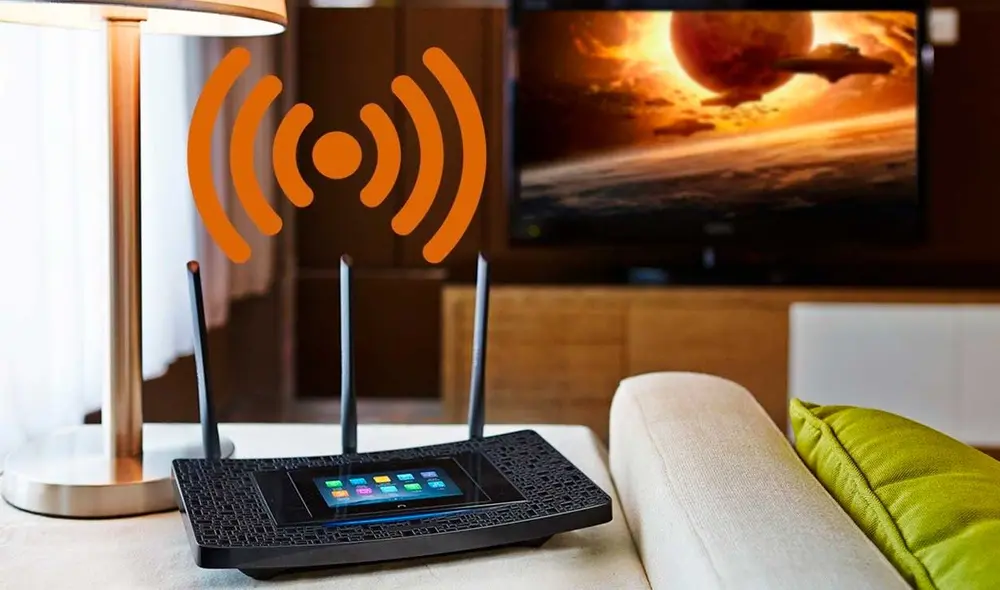

Cuando recibes visitas en casa (amigos, familiares, entre otras personas) es bastante común que te pidan acceso al Wi-Fi. Por lo general, la mayoría de personas no tiene problemas en aceptar esa solicitud y comparte la contraseña de su router, sin imaginar que hay varias alternativas para que terceros puedan conectarse a su internet, sin tener que revelar su clave secreta. ¿Te gustaría aprenderlas?

A diferencia de otros trucos que circulan en la internet, no hay necesidad de instalar aplicaciones extrañas en tu teléfono inteligente o computadora, ya que se trata de opciones que son desconocidas para la mayoría. De esta forma, cualquier persona que visite tu vivienda y desee conectarse a tu internet, podrá hacerlo fácilmente, pero sin la necesidad de conocer tu contraseña privada.
TE RECOMENDAMOS
OLLANTA HUMALA EN VIVO RESPONDE Y LA TRAMPA DE LÓPEZ ALIAGA | SIN GUION CON ROSA MARÍA PALACIOS
Conectarse al Wi-Fi a través de un código QR
Quizás no lo sabes, pero la mayoría de routers poseen un código QR que (al ser escaneado con un teléfono o tablet) nos permite conectarnos a una red Wi-Fi sin tener que escribir la contraseña. No obstante, resultaría bastante incómodo para tus visitas que deban acercarse a tu modem, así que deberás hacerles llegar ese código de otra forma. Por ejemplo, usando tu smartphone.
Todos los teléfonos inteligentes, ya sea Android o iPhone, tienen una opción que permite compartir el internet de tu hogar con las visitas sin necesidad de darles la clave. Solo tienes que buscar el código QR de tu WiFi en tu smartphone y mostrarlo a la persona interesada, quien deberá escanearlo con su celular. Al hacerlo, se conectará automáticamente a tu red.
Gracias a esta opción, no tendrás que divulgar la contraseña de tu Wi-Fi, lo que reduce el riesgo de que la clave se difunda sin permiso o acabe en manos equivocadas (como un vecino, por ejemplo). A continuación, te enseñamos los pasos que deberás seguir, tanto tú como la visita que desee conectarse a tu internet. Vale resaltar que algunos pasos pueden variar, según la marca del celular.
Dueño del wi-fi
- Pulsa el ícono de wi-fi de tu teléfono.
- Al costado de tu red actual (tu wi-fi) verás un ícono de engranaje.
- Tras pulsarlo, verás información como la velocidad, tipo de seguridad, etc.
- También notarás el ícono de un Código QR, tienes que oprimirlo.
- En la pantalla de tu teléfono, aparecerá un código QR.
Persona que desea conectarse
- Debe ingresar al wi-fi de su celular
- Verás todas las redes disponibles, no elijas ninguna
- Pulsa el ícono de Código QR (ubicado en la parte superior o inferior)
- La cámara principal de tu smartphone se activará
- Escanea el código QR de la otra persona
- Eso sería todo. Ya estás conectado al wi-fi, sin necesidad de la clave
PUEDES VER: ¿Por qué los celulares modernos ya no son compatibles con las tarjetas microSD? Aquí las razones

Usando el botón WPS de tu router
Aunque no lo creas, todos los router tienen un botón WPS que significa "Wi-Fi Protected Setup" que provoca que tu red WiFi esté libre de forma temporal. Es decir, si pulsas esta opción, cualquier teléfono inteligente, laptop, tablet, entre otros dispositivos, podrá conectarse a tu internet, sin la necesidad de una clave o escanear un código QR.
Si realizarás una fiesta en tu casa y habrá muchos invitados, te conviene usar esta opción, ya que así evitarás darle la clave del WiFi o mostrarle el código QR a todos. No obstante, una vez que acabe tu reunión, se recomienda que desactives esta opción de tu router, ya que de esa forma evitas que extraños sigan aprovechándose de tu internet.
 Prefiero a La República en Google