Apple lanza una 'nueva función' que los celulares Android tienen desde hace varios años
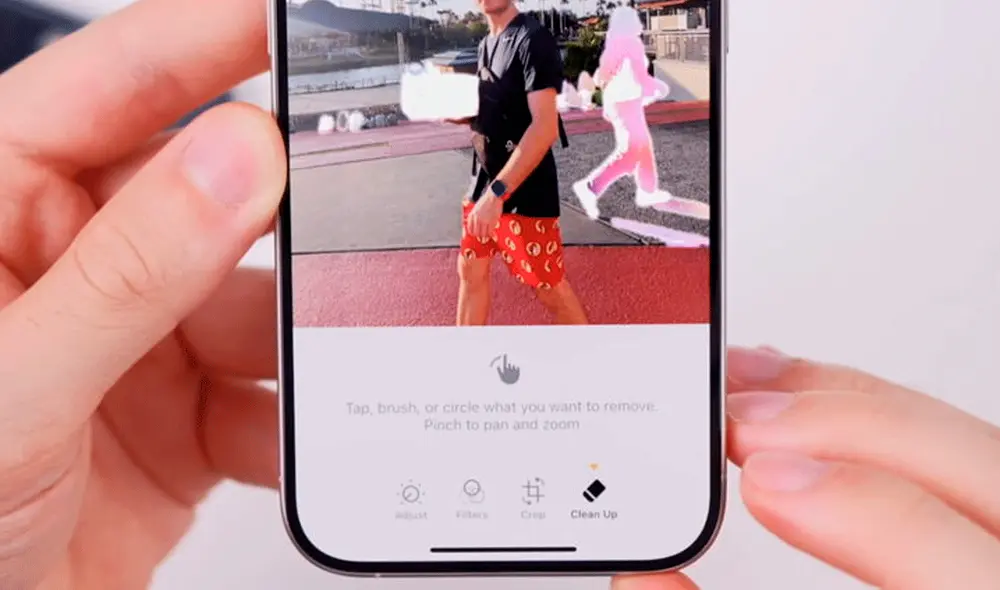
Clean Up es una función que Apple agregó en iOS 18.1. Funciona bastante similar a una herramienta que Google añadió hace mucho tiempo en Android.
 La República en Google
Apple, la compañía fundada por Steve Jobs, acaba de publicar iOS 18.1, una beta de su sistema operativo (exclusiva para desarrolladores) que incorpora varias funciones impulsadas por inteligencia artificial (IA). Una de estas características ha llamado la atención de miles de cibernautas, ya que se trata de una herramienta que está presente en los teléfonos Android desde hace muchos años. ¿Cuál es?
No instales Magis TV: estas 3 plataformas brindan cientos de canales gratis en tu celular o Smart TV

¿Cuáles son las novedades de iOS 18.1?
Según detalla Omicrono, un portal especializado en tecnología, las personas que instalaron iOS 18.1 en sus iPhone han sido las primeras en probar 'Clean Up', una herramienta que utiliza inteligencia artificial para arreglar las fotografías que tomaste con tu iPhone. Por ejemplo, puede eliminar objetos que se colaron en tus fotos en cuestión de segundos, algo similar al 'borrador mágico' de Google.
Imagina que fuiste a la playa con tu pareja y le tomaste una fotografía. La imagen salió perfecta y está lista para subirse a Facebook, pero hay un pequeño problema: se colaron varias personas en el fondo. Gracias a Clean Up, la nueva función creada por Apple, podrás seleccionar esos elementos indeseados y proceder a elimilarlos en cuestión de segundos, con la ayuda de la inteligencia artificial.
¿Qué sucede si conectas una memoria USB al cargador del teléfono y lo enchufas a la corriente?
De acuerdo a la publicación, Clean Up es capaz de detectar automáticamente los elementos que no deberían estar en la imagen y los sombrea para que podamos borrarlos. En caso la IA no seleccione ningún objeto, el mismo usuario de iPhone puede hacerlo, solo tendrá que utilizar su dedo para marcar la persona, animal u objeto que desea que desaparezca de la fotografía.
Otra función importante de Clean Up es que también puede pixelar el rostro de cualquier persona en la foto, tan solo sombreándolo con tu dedo. Vale resaltar que esta herramienta de inteligencia artificial es compatible con todas las fotografías que hayas tomado con tu iPhone, así como con aquellas que fueron tomadas con iPhone y iPads anteriores, así que podrás mejorar tus fotos más antiguas.
Compra un USB barato y, al probarlo, nota que fue estafado: "Al menos no fue un USB Killer"
¿Cómo usar el borrador mágico de Google?
Clean Up todavía no ha sido lanzada oficialmente, pero es probable es que tengamos más información sobre ella el próximo 9 de setiembre, cuando Apple presente los nuevos iPhone 16. En caso tengas un celular de Samsung, Xiaomi, Motorola, Realme, entre otras marcas que utilizan Android como sistema operativo, te encantará saber que tu dispones de una herramienta similar desde hace mucho tiempo.
Se trata del 'borrador mágico', una función que se encuentra disponible en Google Fotos. Recordemos que esta aplicación nos permite guardar nuestras imágenes y videos en la nube y viene preinstalada en todos los teléfonos Android. Al igual que Clean Up, es capaz de eliminar personas indeseadas en tus fotografías, tan solo debes seleccionarlas. A continuación, te enseñamos a usarla.
- Entra a Google Fotos y abre la imagen que deseas corregir con el borrador mágico
- En la parte inferior, verás cuatro opciones: Compartir, Editar, Lens y Borrar. Tendrás que elegir la segunda
- Luego de esperar unos segundos, saldrán nuevas pestañas en la pantalla
- Veremos las pestañas Sugerencias, Recortar, Herramientas, Ajustar, Filtros, Dibujar, Movimiento, etc
- Deberás entrar a Herramientas
- Al hacerlo, encontrarás el Borrador mágico de Google
- Eso sería todo. Ahora sombrea el objeto que deseas borrar y espera a que se elimine