Igual que WhatsApp: ¿cómo utilizar Facebook Messenger sin tener una cuenta de Facebook?
Toma nota. No es necesario registrarte en Facebook para instalar su aplicación de mensajería instantánea en tu Android o iPhone. Aquí te vamos a enseñar un truco.
 La República en Google
Una de las ventajas de WhatsApp (que lo diferencia de Facebook Messenger) es que no requiere que los usuarios se registren usando su cuenta de correo electrónico, ya que basta con validar su número telefónico para empezar a chatear con tus amigos a través de esta aplicación de mensajería instantánea.
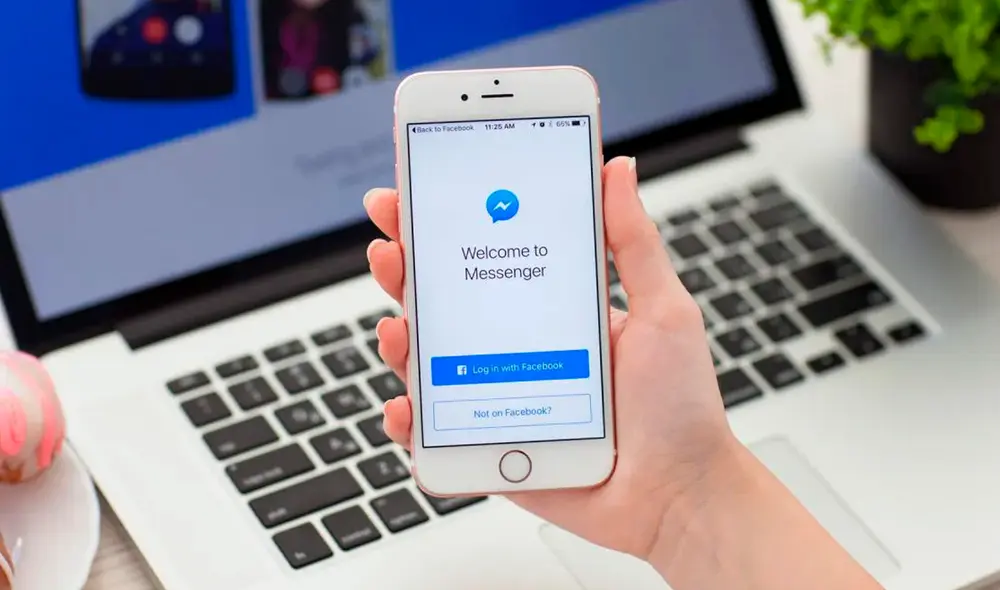
Si instalaste Facebook Messenger en tu smartphone, sea Android o iPhone, habrás notado que para abrir esta plataforma es necesario iniciar sesión con tu cuenta de Facebook, es decir, colocar tu mismo e-mail y contraseña.
Aunque no lo creas, existe una manera más sencilla de utilizar Facebook Messenger sin tener que registrarte. Este truco es ideal para aquellas personas que nunca se han creado una cuenta en esta plataforma o para quienes decidieron eliminar su perfil hace tiempo por algún motivo.
¿Cómo se utiliza Messenger sin tener cuenta de Facebook?
- Deberás descargar Facebook Messenger en tu teléfono inteligente que puede ser Android o iPhone.
- Abre la aplicación y selecciona Crear cuenta: tendrás que colocar tu nombre, apellido, fecha de nacimiento, número de teléfono y si eres hombre o mujer.
- Adicionalmente, deberás escribir la contraseña que utilizarás en esta plataforma
- Cuando Facebook Messenger te pregunte si quieres usar una cuenta antigua, tienes que elegir “empezar con una nueva”
- A tu celular le llegará un código de cinco dígitos, similar al de WhatsApp, que deberás introducir para activar Facebook Messenger en tu celular.
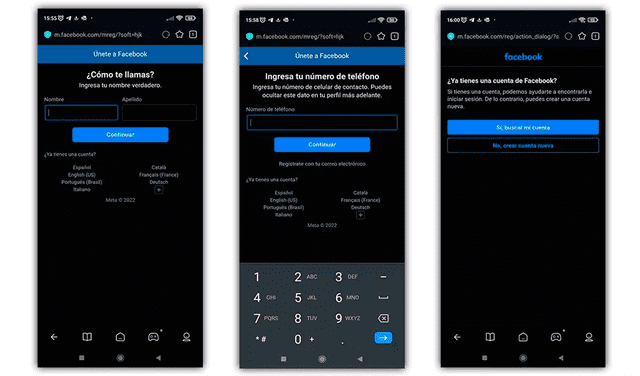
Recibirás un código de verificación. Foto: Movilzona
Eso sería todo. Una vez que hayas activado la aplicación en tu celular, puedes añadir una foto de perfil de forma opcional. En caso no desees usar una, solo saldrá el nombre que pusiste. Sobre los contactos, estos serán tus amigos de tu agenda, aunque también podrás añadir personas.
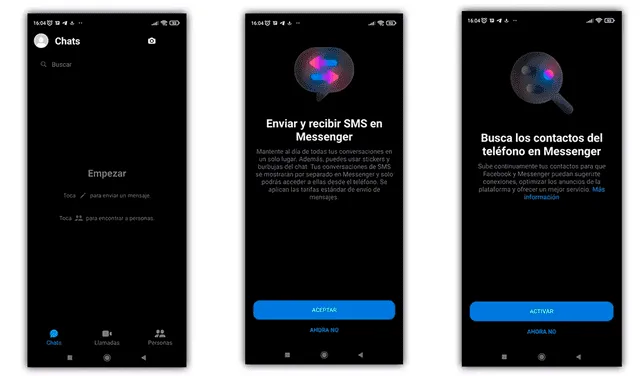
Puedes buscar a tus contactos y añadirlos. Foto: Movilzona