WhatsApp: ¿cómo activar el 'modo superoscuro' en la aplicación de mensajería?
Si amas el modo oscuro en WhatsApp, no te conformes y aprende a cómo oscurecer más la pantalla de tu teléfono, ya sea Android o iPhone.
 La República en Google
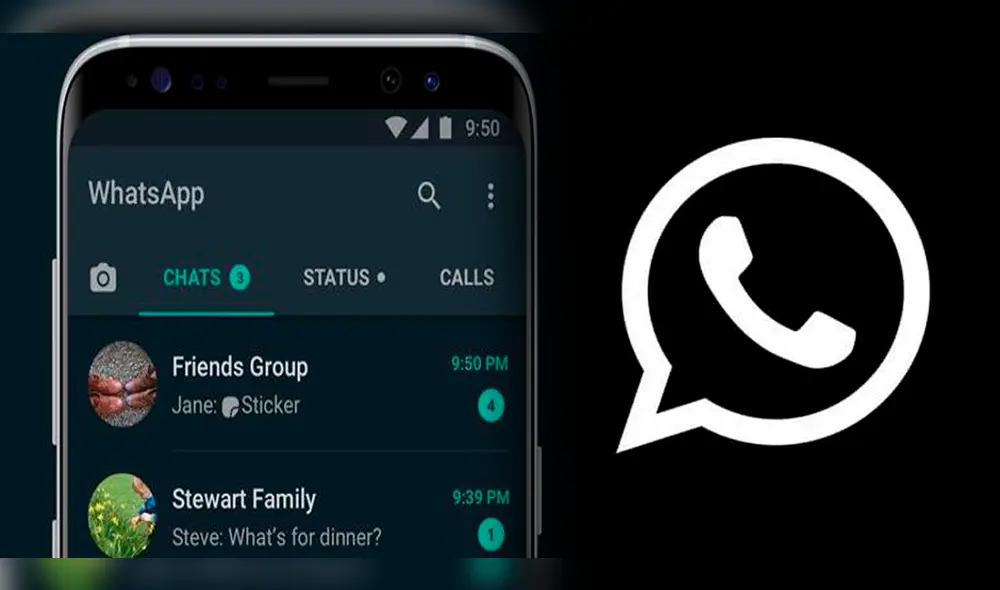
WhatsApp, la aplicación de mensajería instantánea más utilizada en el mundo, posee varias características que la hacen atractiva para los usuarios. Entre estas se encuentra el modo oscuro, el cual permite cambiar el tema en la app: de color blanco a negro. No obstante, existe una manera de intensificar este modo a uno 'superoscuro'. En las siguientes líneas, te explicaremos cómo hacerlo.
'Modo superoscuro' en WhatsApp
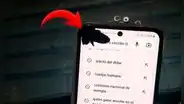
Para activar el 'modo superoscuro' en WhatsApp no es necesario descargar aplicaciones de terceros que podrían poner en riesgo la información personal almacenada en el teléfono, solo tienes que abrir la app de Meta y seguir estos pasos:

- Activa el modo oscuro de WhatsApp y verifica que la app esté debidamente actualizada.
- Después de hacer ello, dirígete al apartado 'Ajustes de WhatsApp' y pulsa sobre la opción 'Chats'.
- Elige la sección 'Fondo de pantalla'.
- Selecciona el wallpaper de color negro sólido. Listo, ya tienes activado el 'modo superoscuro'.
WhatsApp: ¿cómo enviar un mensaje sin guardar el número en mi agenda de contactos?
Para utilizar esta característica de WhatsApp, debemos pulsar el ícono de abrir un nuevo chat, que en los móviles iOS se encuentra en la esquina superior derecha y en los Android aparece como un botón flotante en la parte inferior.

- WhatsApp: ¿cómo activar el Modo zurdo en la aplicación de mensajería instantánea?
- WhatsApp: ¿cómo saber si tu expareja todavía te tiene agregado entre sus contactos?
¿Por qué recibo llamadas de números desconocidos que cuelgan al contestar? Aquí la respuesta
Tras ello, presionamos la barra de búsqueda que se ubica en la parte superior derecha de los equipos iOS o el símbolo de la lupa en el caso de que tengamos un dispositivo Android. Por último, introducimos el número de teléfono al que queremos enviarle un mensaje. Si es que la persona a la que le pertenece tiene una cuenta en WhatsApp, aparecerá el botón 'Chatear'.