¿Cómo bloquear los puertos USB de tu computadora? Evitarás que llenen tu PC o laptop de virus
El puerto USB de tu computadora puede ser una vía de entrada para peligrosos virus. Por suerte, hay una forma de deshabilitarla. ¿Quieres aprenderla?
- ¿Te acaban de hackear? Estos son los pasos que debes seguir en los primeros 15 minutos
- ¿Cada cuánto debes darle mantenimiento a tu PC y por qué es tan necesario hacerlo?
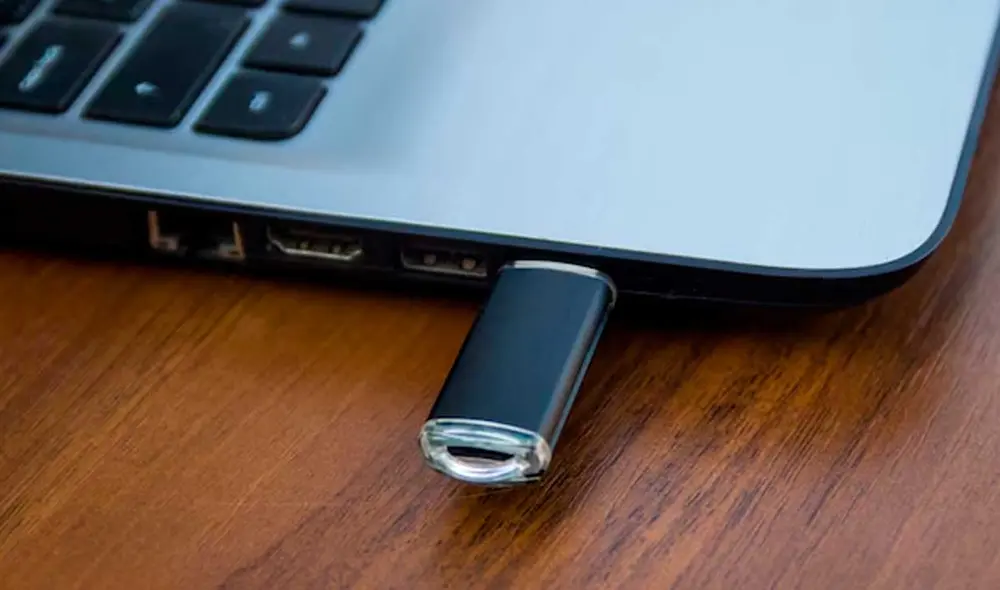

Los puertos USB son una de las principales vías de conexión en las computadora, ya que permiten transferir archivos, conectar periféricos y expandir la funcionalidad del equipo. Sin embargo, su uso también representa un riesgo de seguridad, debido a que son una puerta para la entrada para virus, malware y accesos no autorizados. Por esta razón, muchas personas optan por inhabilitarlos.
Bloquear los puertos USB de una computadora no solo es una práctica común en empresas que buscan proteger su información confidencial y evitar el robo de datos por parte de empleados. También puede ser de mucha ayuda a negocios (cabinas de internet, por ejemplo) que desea restringir el uso de pendrives u otros dispositivos externos que podrían contener algún peligroso malware.
TE RECOMENDAMOS
KEIKO RECIBE SUS CREDENCIALES Y LANZA SU PRIMER MENSAJE AL PAÍS | FUERTE Y CLARO CON MANUELA CAMACHO

¿Para qué sirve inhabilitar los puertos USB de tu computadora?
Inhabilitar los puertos USB es una medida de seguridad que evita conectar dispositivos no autorizados, reduciendo el riesgo de infecciones por malware y robo de información. Muchas amenazas se propagan a través de pendrives contaminadas, así que bloquear estos puertos impide que esos archivos maliciosos lleguen a infectar tu PC de escritorio o laptop.
Además de la protección contra virus, desactivar los puertos USB ayuda a prevenir la copia o extracción no autorizada de datos. En entornos laborales o académicos, donde la información sensible es un activo valioso, esta medida dificulta que usuarios sin permiso transfieran archivos a dispositivos externos. Es decir, se reduce la posibilidad de filtraciones.
Finalmente, también mejora el control y la administración de los dispositivos conectados a la computadora, ya que evita el uso de periféricos no aprobados que podrían afectar el rendimiento. En la actualidad, muchas empresas implementan esta restricción para garantizar que solo se utilicen dispositivos certificados y no otros destinados al entretenimiento, como los joysticks.
PUEDES VER: ¿El nuevo Steve Jobs? Genio de 16 años diseña un teléfono con materiales reciclables que vale 30 dólares

¿Cómo inhabilitar los puertos USB de tu computadora?
Desde el Administrador de Dispositivos
- Entra al Administrador de dispositivos
- Ve a la opción Controladores de bus serie universal
- Haz clic en el ícono del dispositivo USB que quieres deshabilitar
- Clic derecho sobre ese icono y elige Deshabilitar dispositivo.
- Si quieres volver a activar el puerto USB, repite los pasos y elige Habilitar
A través del Registro de Windows:
- Ingresa al editor de registro de Windows. Para ello, abre el menú de inicio y escribe la palabra regedit.
- Verás una ventana con muchas carpetas. Ve hasta la siguiente ruta: HKEYLOCALMACHINE \ SYSTEM \ CurrentControlSet \ Services \ UsbStor.
- Pulsa en la carpeta UsbStor. Al lado derecho saldrá una lista de funciones.
- Tienes que dar doble clic en Star. Se abrirá una ventana que mostrará el número 3 en la opción información de valor.
- Cambia ese número. Debes escribir 4.
- Eso sería todo, ahora guarda los cambios y reinicia tu computadora.
- Cuando encienda, todos los puertos USB estarán bloqueados
 Prefiero a La República en Google