¿Sabes cómo comprobar el estado de la batería de tu laptop? Te mostramos cómo hacerlo en Windows 10
Es muy importante conocer la salud de la batería de nuestro portátil. Aquí te explicamos qué debes hacer para saberlo.
- Especialistas en IA ganan terreno en Perú con sueldos altamente competitivos, según líder de Coursera para Latinoamérica
- Usuarios reportan caída de YouTube: plataforma muestra error en página principal
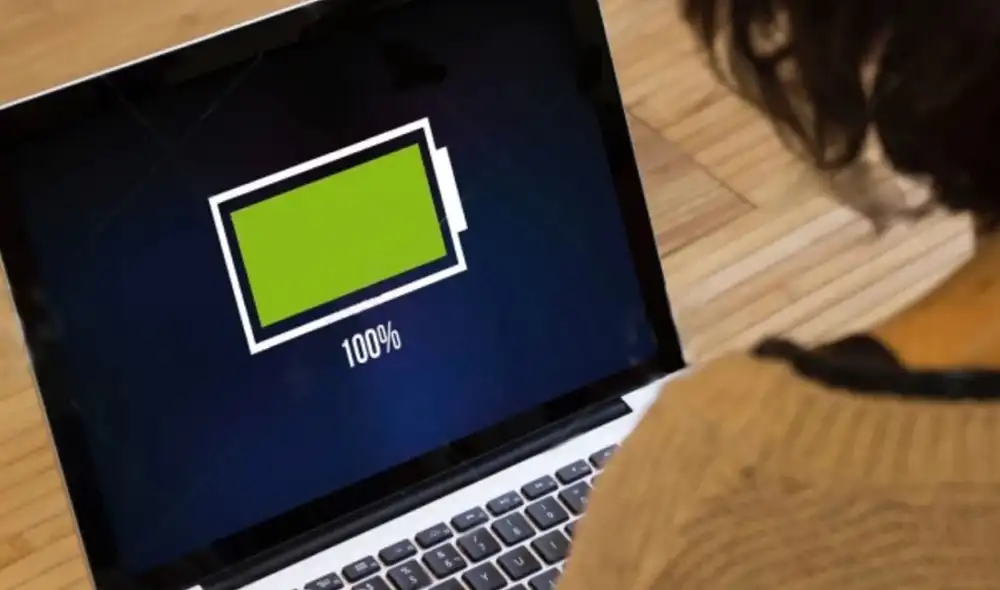

La batería de un portátil o laptop tiene una determinada capacidad, que nos da la autonomía total. Pero con el uso y con cada ciclo de recarga, esta capacidad disminuye. Con el tiempo puede reducirse a la mitad, incluso menos, hasta que llegue el momento en que se vuelva inservible, pero también pueden existir otros factores que pueden afectar su capacidad. En este sentido, es necesario conocer en qué estado se encuentra la batería y Windows 10 puede ayudarnos a saberlo. ¿Cómo funciona? Aquí te lo explicamos.
Windows 10 permite generar un informe del estado de salud de la batería. Además, hay aplicaciones que nos ayudarán a analizar esa información y determinar si la batería no está en buena forma o si simplemente se comporta con normalidad dado el uso que le damos.
TE RECOMENDAMOS
TEMU VS. ALIEXPRESS: ¡AQUÍ ESTÁN LOS MEJORES PRECIOS! | TECHMOOD
PUEDES VER: Windows: la versión Windows 11 Pro podría requerir un registro previo para su instalación
¿Cómo comprobar la saluda de la batería en Windows 10?
El icono de batería de Windows 10 apenas nos ofrece unos datos básicos, como puede ser su capacidad total, y el porcentaje de carga. Sin embargo, también ofrece la posibilidad de realizar un informe completo del estado de la batería, incluyendo su uso y carga, o la estimación de lo que le queda de vida. A continuación, te explicamos qué pasos debes seguir:
- Da clic derecho sobre el ícono de inicio
- Se desplegará un menú hacia arriba y tendrás que pulsar en Windows PowerShell (Administrador)
- Luego, aparecerá una ventana azul de PowerShell, escribe o pega este comando: powercfg /batteryreport /output “C:\battery-report.html”
- Dale enter y la herramienta mencionada realizará un informe de la batería y lo guardará en tu laptop
- Para revisarlo, escribe “este equipo” en la barra de búsqueda de Windows
- Haz clic izquierdo sobre la aplicación
- Finalmente, ingresa a disco local (C:) y busca el archivo battery-report.html y haz clic sobre él para ver el reporte.
La mayoría de las baterías aguantan 1.000 o 2.000 cargas. Comprueba este dato en el manual del portátil. Si los ciclos del informe se acercan a los ciclos de vida de la batería, muy pronto tendrás que cambiarla. Otro dato importante es la autonomía real de la batería frente la autonomía máxima cuando está nueva. Lo que Windows 10 llama Estimación de vida de la batería.
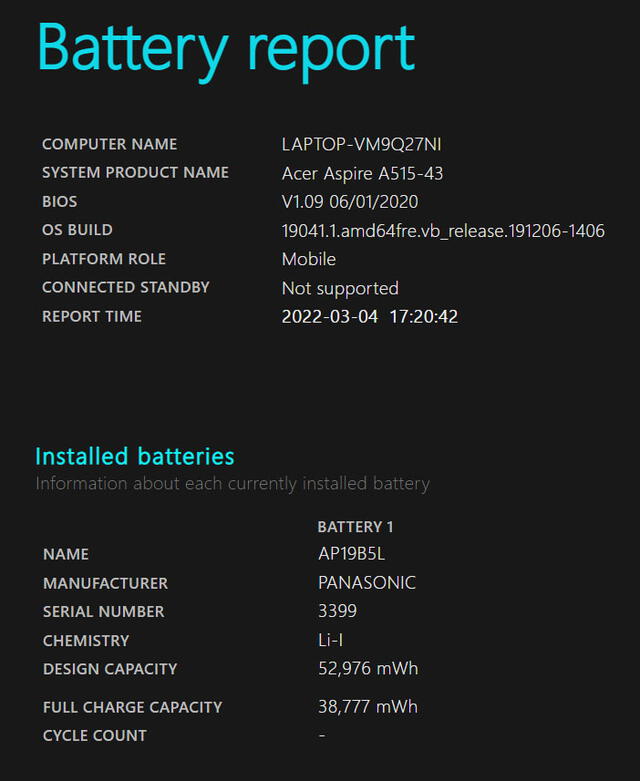
Estado de batería de Windows 10. Foto: captura LR




![WhatsApp: conoce el verdadero significado detrás del tenebroso emoji de la cara de Luna Negra [FOTOS]](https://imgmedia.larepublica.pe/576x340/larepublica/migration/images/MIAB63JXYJGMBORDGHBAC7JTKI.webp)