Windows 11: ¿cómo grabar la pantalla de tu PC sin instalar ningún programa?
¿Necesitas una manera fácil y rápida de registrar la pantalla de tu computadora o laptop? Te enseñamos cómo hacerlo con esta herramienta de Windows.
 La República en Google
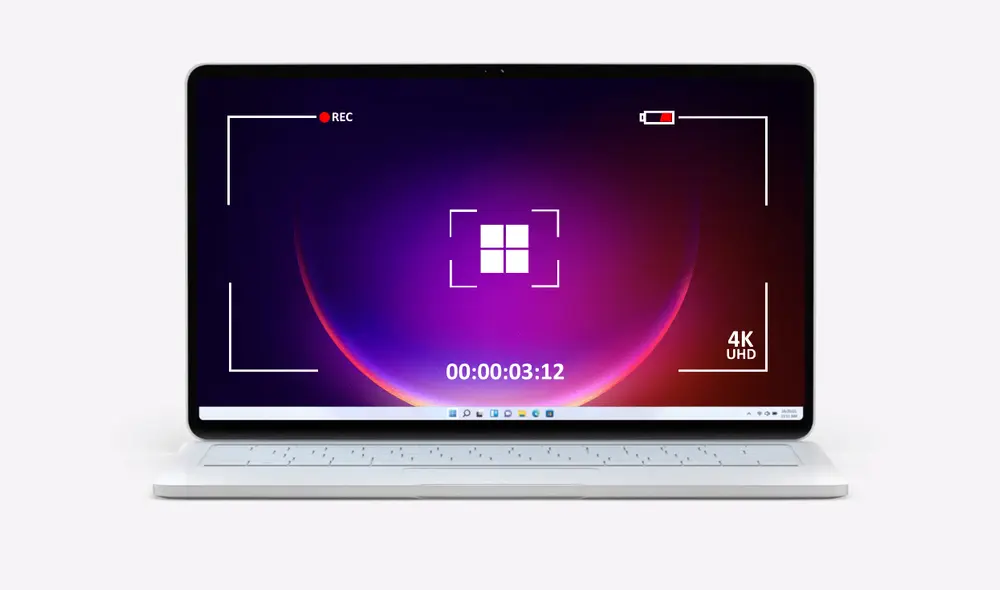
Si buscas una forma sencilla de capturar en video lo que aparece en tu computadora, no te preocupes, no tienes que recurrir a aplicaciones o programas de terceros. Windows 11 dispone de Xbox Game Bar, una herramienta preinstalada que permite grabar la pantalla fácilmente.
¿Cómo grabar pantalla en Windows 11?
Para empezar, abre en pantalla la ventana que deseas grabar. Puede ser tu navegador web, programas, aplicaciones o videojuegos. No obstante, ten en cuenta que lo único que no será posible registrar es el escritorio ni el explorador de archivos.
A continuación, pulsa las teclas Windows + G en el teclado de tu computadora para acceder al panel de Xbox Game Bar. En caso de que tengas un mando de Xbox 360, Xbox One o Xbox Series X/S conectado a tu PC, presiona el botón Xbox.
- Toca el botón Grabar ahora ◉ para iniciar la grabación.
- Pulsa el botón Detener ∎ para finalizar la grabación.
- Para juegos a pantalla completa, presiona Windows + Alt + R para iniciar y detener la grabación.
En términos de sonido, la herramienta de Windows te permite habilitar el audio del micrófono, aplicaciones y/o sistema mientras capturas el video. Asimismo, puedes silenciar y ocultar las notificaciones para que no causen interrupciones.
Por último, algunos atajos adicionales que puedes aprovechar al momento de grabar la pantalla son: Windows + Alt + M para activar/desactivar el micrófono de la computadora y Windows + Alt + B para activar/desactivar el HDR.
Para acceder a todos tus videos, abre el panel de Xbox Game Bar y haz clic en la opción Mostrar todas las capturas. Dicho material lo podrás editar y compartir a través de la plataforma que desees.