Android: ¿cómo utilizar dos aplicaciones a la vez en tu smartphone?
Sácale el máximo provecho a las funciones de tu celular. Te enseñamos cómo abrir dos apps al mismo tiempo sin tener que instalar programas adicionales.
 La República en Google
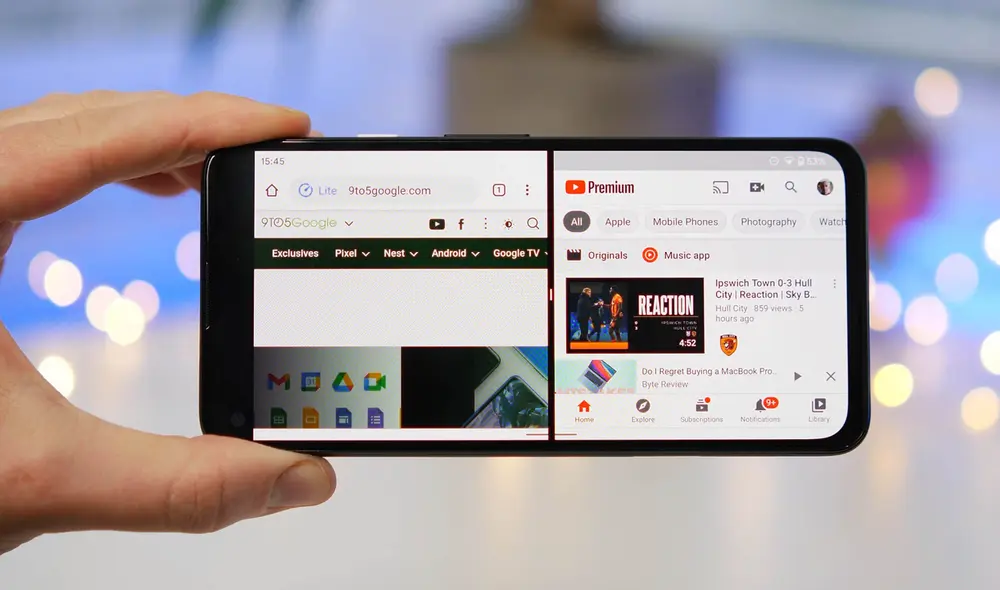
Aumenta tu productividad. Entre la variedad de características que están disponibles en Android, existe una bastante útil llamada pantalla dividida, que hace posible usar dos aplicaciones de manera simultánea e independiente en nuestro smartphone.
Esto significa que puedes revisar tus redes sociales mientras ves un video en YouTube o responder correos electrónicos y tener al lado los documentos que necesitas. Para acceder a esta opción, sigue los pasos que te explicamos a continuación.
¿Cómo activar la pantalla dividida en teléfonos Android?
La pantalla dividida es una funcionalidad que se encuentra disponible de forma nativa en todos los smartphones desde la versión de Android 7.0 Nougat. Si bien el proceso para activarla varía ligeramente según la marca del celular, la manera más habitual de hacerlo es la siguiente:
- Abre las dos aplicaciones que quieres utilizar en simultáneo
- Pulsa la tecla de aplicaciones recientes (ícono de ▢) ubicada en la barra de navegación
- Toca el ícono de la primera aplicación que quieres utilizar para desplegar su menú
- Selecciona la opción abrir en vista de pantalla dividida
- Al hacerlo, la app se posicionará automáticamente en la parte superior
- Elige la segunda aplicación, la cual se situará en la zona inferior de la pantalla.
Después de que hayas habilitado la función multiventana de Android, ya podrás personalizar el espacio que ocupa cada aplicación en la interfaz arrastrando hacia arriba o hacia abajo la línea divisoria que aparecerá entre ambas.
Para salir de este modo de visualización, puedes pulsar la tecla de inicio (◉) o la de aplicaciones recientes (▢) desde la barra de navegación. De igual manera, también puedes deslizar por completo la línea divisora hasta la parte superior o inferior de la pantalla.