Facebook Messenger: ahora puedes cambiar el fondo de tus videollamadas en la app
Facebook Messenger, además, habilitó los fondos 360 para usar durante las reuniones virtuales a través de su aplicativo. ¿Quieres saber cómo usarlos? Aquí te explicamos todo.
- ¿Utilizas billeteras digitales en tu smartphone? Así puedes cuidar tu dinero y evitar fraudes
- ¿Te acaban de hackear? Estos son los pasos que debes seguir en los primeros 15 minutos
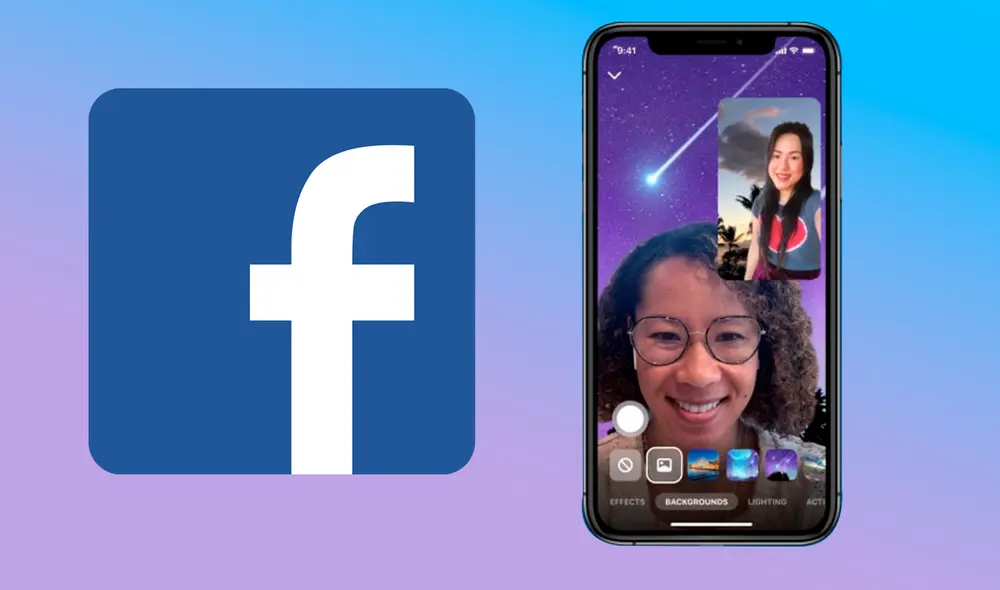

El lanzamiento de los rooms de Facebook Messenger para hacer videollamadas un año atrás tuvo una gran acogida por los usuarios de la app a nivel internacional y, desde entonces, las actualizaciones y novedades son consistentemente mejores que las anteriores. Como ya te detallamos antes, la variedad de herramientas de esta nueva plataforma de Facebook crece a medida que pasa el tiempo. Pero esta vez queremos concentrarnos en una de ellas: los fondos de pantalla que puedes poner durante tus reuniones virtuales con amigos y familiares.
Tal y como lo lees, la compañía multimillonaria ha añadido una serie de opciones para que puedas elegir el que mejor te hará resaltar durante esa videollamada importante con tus familiares o esa reunión divertida con tus amigos. No obstante, los fondos no se limitan a imágenes 2D, sino que Facebook incluyó la función de fondos 360; es decir, que actúan como fotos tomadas con un ángulo 360 y que dan la impresión de que realmente estás ahí. Para saber cómo aplicar este cambio, continúa leyendo y sigue los pasos que listaremos.
TE RECOMENDAMOS
TEMU VS. ALIEXPRESS: ¡AQUÍ ESTÁN LOS MEJORES PRECIOS! | TECHMOOD
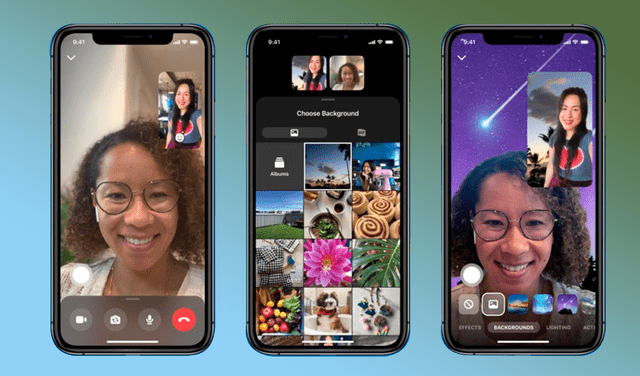
Solo debes seguir unos simples pasos para activar esta actualización de Facebook Messenger. Foto: composición/La República
¿Cómo puedes cambiar tu fondo de videollamada en Facebook Messenger?
- Primero, dirígete a tu aplicación de Facebook Messenger e ingresa a tu cuenta
- Adentro, escoge a alguno de tus contactos e inicia una videollamada con esa persona
- Tercero, ubica la opción denominada como fondos, la cual está usualmente posicionada en la sección inferior de la pantalla
- Ahí verás una serie de opciones para elegir. Selecciona la que más te guste y presiona el botón de aceptar
- Para usar una de las imágenes 360, debes seguir los pasos que te dará la aplicación de Facebook para configurar el modo 360
- ¡Listo! Ahora ya sabes cómo usar los fondos de videollamada de Messenger.