WhatsApp Web: ¿cómo fijar chats ilimitados desde tu computadora?
WhatsApp solo permite fijar hasta tres conversaciones, pero con este truco podrás anclar toda la cantidad que desees.
- ¿Cada cuánto debes reiniciar tu celular? Expertos explican cómo mejorar su seguridad y rendimiento
- Ni plástico ni vidrio: este es el material que recomiendan para usar una botella todos los días


Ahora ya puedes fijar cualquier cantidad de chats en tu WhatsApp Web. En WhatsApp, la función para anclar tus chats para que aparezcan siempre en la parte superior de la lista de conversaciones está presente en la aplicación desde hace algunos años. No obstante, la cantidad de chats con los que puedes hacer esto era ilimitada; específicamente, no más de tres conversaciones.
Con este truco podrás decidir exactamente cuáles de tus conversaciones son indispensables y las mantengas siempre a la vista. Para enterarte de cómo hacerlo, continúa leyendo y sigue los pasos que te presentamos a continuación.
TE RECOMENDAMOS
TEMU VS. ALIEXPRESS: ¡AQUÍ ESTÁN LOS MEJORES PRECIOS! | TECHMOOD
¿Cómo fijar conversaciones ilimitadas en WhatsApp Web?
En primer lugar, deberás bajarte una extensión a través de la Chrome Web Store. Para acceder, entra a tu computadora o PC a este link. Busca la que se llame Wa Web Plus for WhatsApp y pulsa la opción de añadir a Chrome. Cuando se abra una ventana de diálogo, dale clic al botón denominado como añadir extensión.
Después de eso, se abrirá una pestaña nueva en la que tendrás que seleccionar la opción de instalar ahora. Solo hace falta esperar a que la extensión esté correctamente instalada en tu ordenador y vinculada a Google Chrome.
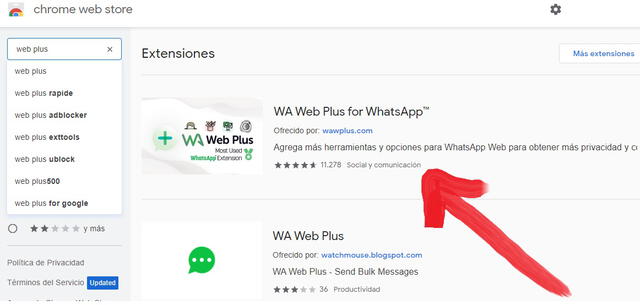
Selecciona esta extensión para tu WhatsApp Web. Foto: La República.
Luego, tienes que abrir tu WhatsApp Web a través de Google Chrome y presionar en el ícono de la extensión, el cual aparece como una pieza de rompecabezas en el extremo superior derecho.
Posteriormente, marca el botón de establecer conversaciones ilimitadas (solo en la web). Es así que lograrás configurar la extensión para fijar chats ilimitados.
Lo que puedes hacer para disfrutar de la función que acabas de añadir es buscar en la barra de búsqueda que se habilitará el chat que desees anclar al inicio, ya sea un chat con una persona o un grupo. Escoge todos los que desees y dale guardar. ¡Listo!
Trucos de WhatsApp
Recupera una conversación borrada accidentalmente
Si por algún motivo borraste una conversación de WhatsApp con fotos y videos muy importantes, entonces tienes que saber que existe un truco muy sencillo que te permitirá recuperarlos. A continuación, te vamos a enseñar cómo.
El truco secreto, que pocas personas conocen, solo funciona si el usuario de WhatsApp realizó una copia de seguridad de la aplicación de mensajería instantánea. Si cumples este requisito, no dudes en revisar este video para más detalles.
 Prefiero a La República en Google