Android: ¿cómo compartir las apps con quien desees sin conexión?
Conoce este método para compartir aplicaciones con tus amigos sin necesitar de red Wi-Fi o datos móviles.
 La República en Google
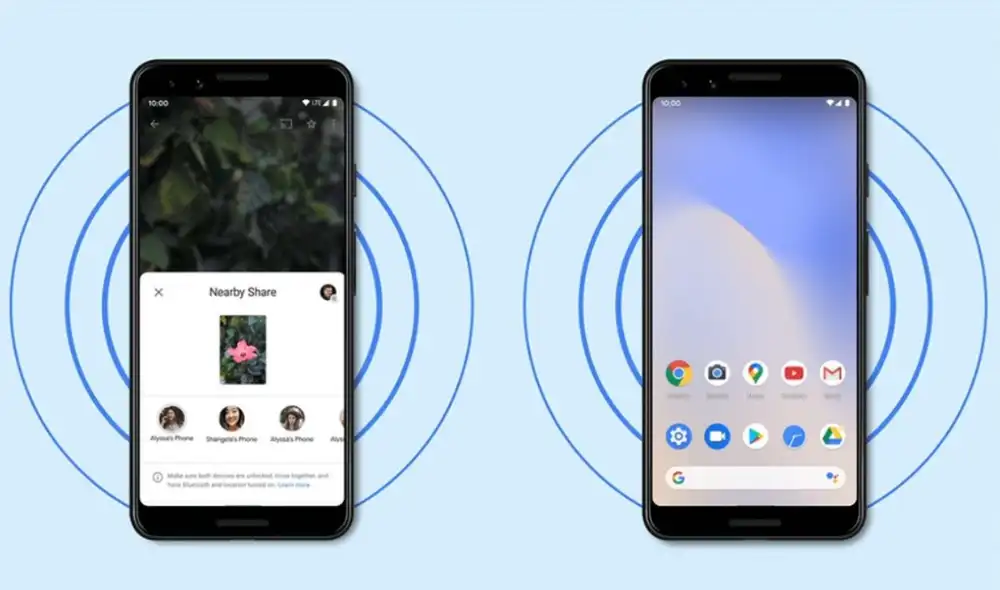
La acción de compartir aplicaciones de nuestros smartphones es relativamente sencilla, ya que la Play Store ofrece un botón de compartir con el que se copia el link de descarga de la aplicación. No obstante, ahora Android facilita aún más las cosas con Nearby Share, una función de la que comentaremos durante este artículo.
Para los usuarios de Android, existen varias formas de compartir aplicaciones con otros teléfonos, eso es cierto, pero también lo es que casi todas implican el uso de internet, la descarga de un archivo, o el apoyo en aplicaciones de terceros. Es para dejar de lado estos requerimientos que Google nos alcanza Nearby Share.
¿En qué consiste Nearby Share?
Sin la necesidad de alguna aplicación particular, la función de Nearby Share nos ayuda a compartir archivos de una forma muy sencilla, que podría tomarse como un equivalente de Android a la función de AirDrop que usan los teléfonos y otros dispositivos de Apple.
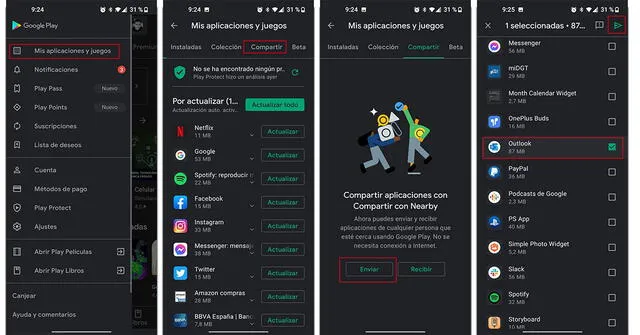
Los pasos para compartir tus apps. Foto: Movil Zona.
Lo más ventajoso de esta opción está en su capacidad de compartir aplicaciones sin conexión Wi-Fi y sin acceso a datos móviles, ya que solo emplea la conexión Bluetooth. Por otro lado, esta puede usarse en smartphones con Android 6.0 Marshmallow o posteriores.
¿Cómo usar Nearby Share?
No se necesita de configuraciones especiales. Lo único que debes hacer es abrir la app de la Play Store en tu celular, ir al menú de la misma, y entrar a mis aplicaciones y juegos. Luego debes buscar la pestaña compartir y, dentro de la opción de enviar o recibir aplicaciones, darle a enviar.
Tras los pasos señalados, se te pedirá que actives la ubicación de tu smartphone para rastrear a tu contacto. Entonces, aparecerá una pantalla en la que puedas seleccionar todas las apps instaladas en tu teléfono, así como su peso.
Lo siguiente será elegir las aplicaciones que quieras y pulsar el botón de envío, y el proceso terminará cuando a tu amigo le llegue una notificación y que marque la opción de recibir.
¿Y si quiero recibir apps?
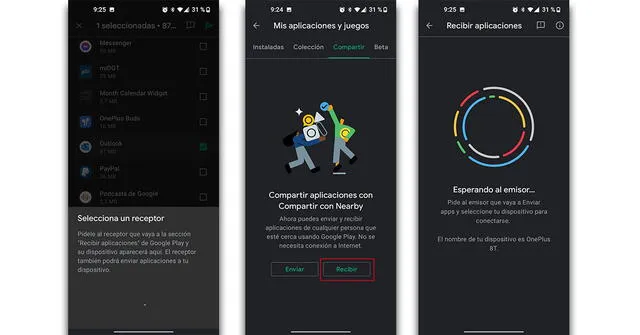
Cómo recibir apps de tus amigos. Foto: Movil Zona.
El teléfono de quien recibe las aplicaciones también cumple un rol en este proceso, aunque le toca hacer algo mucho más sencillo: tras entrar a la Play Store, tan solo tendrá que seguir los mismos pasos, con la excepción de pulsar recibir en vez de enviar.